Como publicar o Portal da Transparência e atender a ouvidoria
- Assunto
- Privacidade e conformidade
- Para quem
- Administração, Coordenação
- Situação
- Disponível
- Versão
- v3
- Atualizado em
- Revisado por
- Allan Flores
- Fonte
- Glossário de funcionalidades
- Manual do usuário
- Regras de negócio
- Tela: Transparencia
- Tela: Ouvidoria
Os nomes de telas, botões e termos usados aqui são os nomes padrão do sistema. A sua organização pode ter renomeado alguns deles.
O Portal da Transparência é a página pública em que a organização mostra, por escolha própria, documentos e números sobre o seu trabalho. A ouvidoria é o canal em que qualquer pessoa pergunta sobre essas informações e recebe um protocolo. Publicar no portal não garante, por si só, conformidade com lei, edital ou marco regulatório: a decisão sobre o que publicar é sempre da organização.
Onde fica
- Documentos e chaves do portal: Menu lateral > Transparência e compliance > Resultados e Transparência, cartão Documentos do Portal da Transparência.
- Resumo financeiro, dados institucionais e demais chaves de publicação: Configurações > Site público, cartão Portal da Transparência.
- Ouvidoria: Menu lateral > Transparência e compliance > Ouvidoria de Transparência, com as abas Fila e Configuração.
"Ouvidoria de Transparência" é o nome padrão do menu e pode ter sido renomeado pela sua organização.
Antes de começar
- Resultados e Transparência abre para administração, diretoria e coordenação. A Ouvidoria de Transparência abre também para o pessoal administrativo.
- Na ouvidoria, atender os pedidos cabe a esses quatro perfis; ligar o canal e criar os tipos de solicitação cabe só à administração e à diretoria.
- Tanto o portal quanto o formulário da ouvidoria dependem de a organização ter o site público publicado e contratado no plano.
- Para publicar um documento, tenha em mãos a versão pública revisada: uma cópia sem dados pessoais que não devam ser públicos. O arquivo anexado é exatamente o que vai para o ar; o sistema nunca publica o original interno sozinho.
Passo a passo
Publicar um documento no catálogo público
-
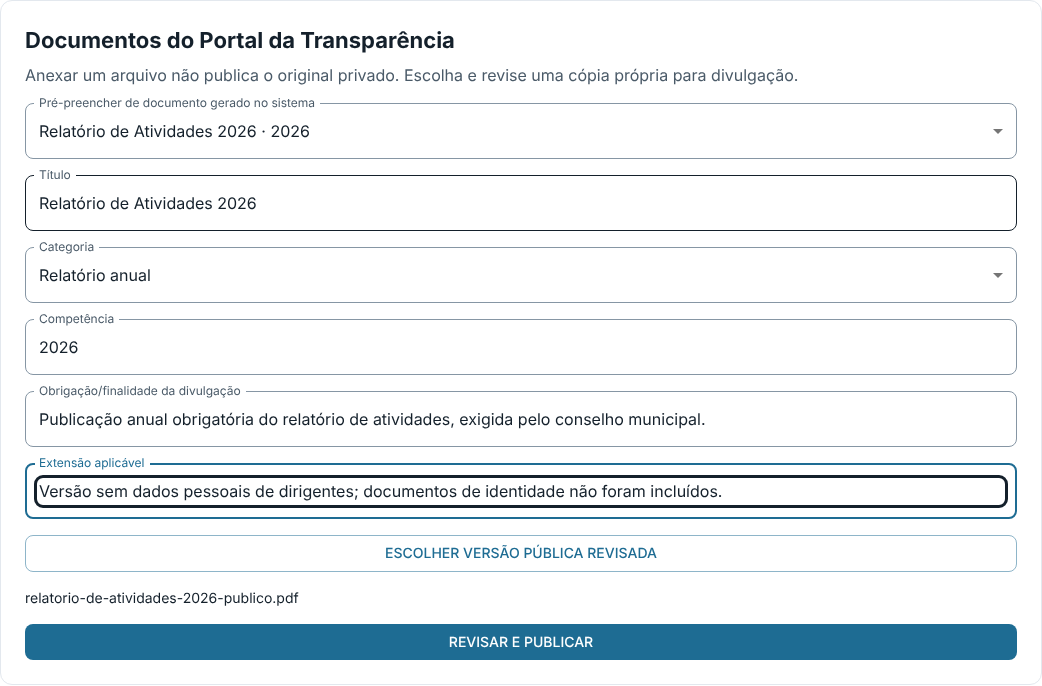
Em Resultados e Transparência, no cartão Documentos do Portal da Transparência, preencha o Título como ele deve aparecer ao público.
-
Escolha a Categoria: instrumento de parceria, prestação de contas, parecer do concedente, relatório anual, demonstração contábil, estatuto e atas ou certidão.
-
Informe a Competência, o período a que o documento se refere (por exemplo, 2026). É por ela que o visitante filtra o catálogo.
-
Se couber, escolha o Instrumento vinculado (opcional). Na categoria certidão, há também a Validade (data impressa na certidão), opcional.
-
Escreva a Obrigação/finalidade da divulgação e, se aplicável, a Extensão aplicável.
-
Clique em Escolher versão pública revisada, selecione o arquivo (PDF, JPEG, PNG ou WebP) e clique em Revisar e publicar.
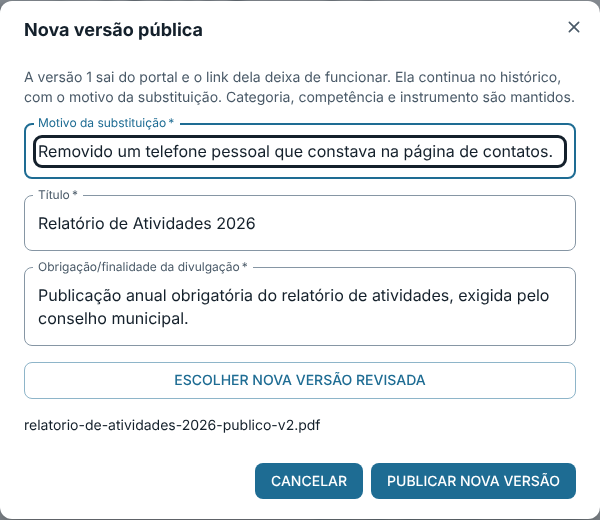
Para trocar o arquivo, use Nova versão na linha do documento e escreva o Motivo da substituição. A versão anterior sai do ar na hora e continua só no histórico interno. Para tirar um documento do ar, use Despublicar: o link público deixa de funcionar e o registro interno é preservado. O sistema nunca despublica sozinho, nem quando uma certidão vence.
Ligar os demais blocos do portal
Em Configurações > Site público, no cartão Portal da Transparência, a organização liga, cada uma por uma chave separada, a publicação do resumo financeiro e dos dados institucionais. Para os mandatos de diretoria e conselhos aparecerem, além da chave geral é preciso marcar, em Configurações > Diretoria e Conselhos, a caixa Publicar este mandato no Portal da Transparência, que vem desmarcada. Cada projeto também é publicado por decisão própria, na ficha do projeto.
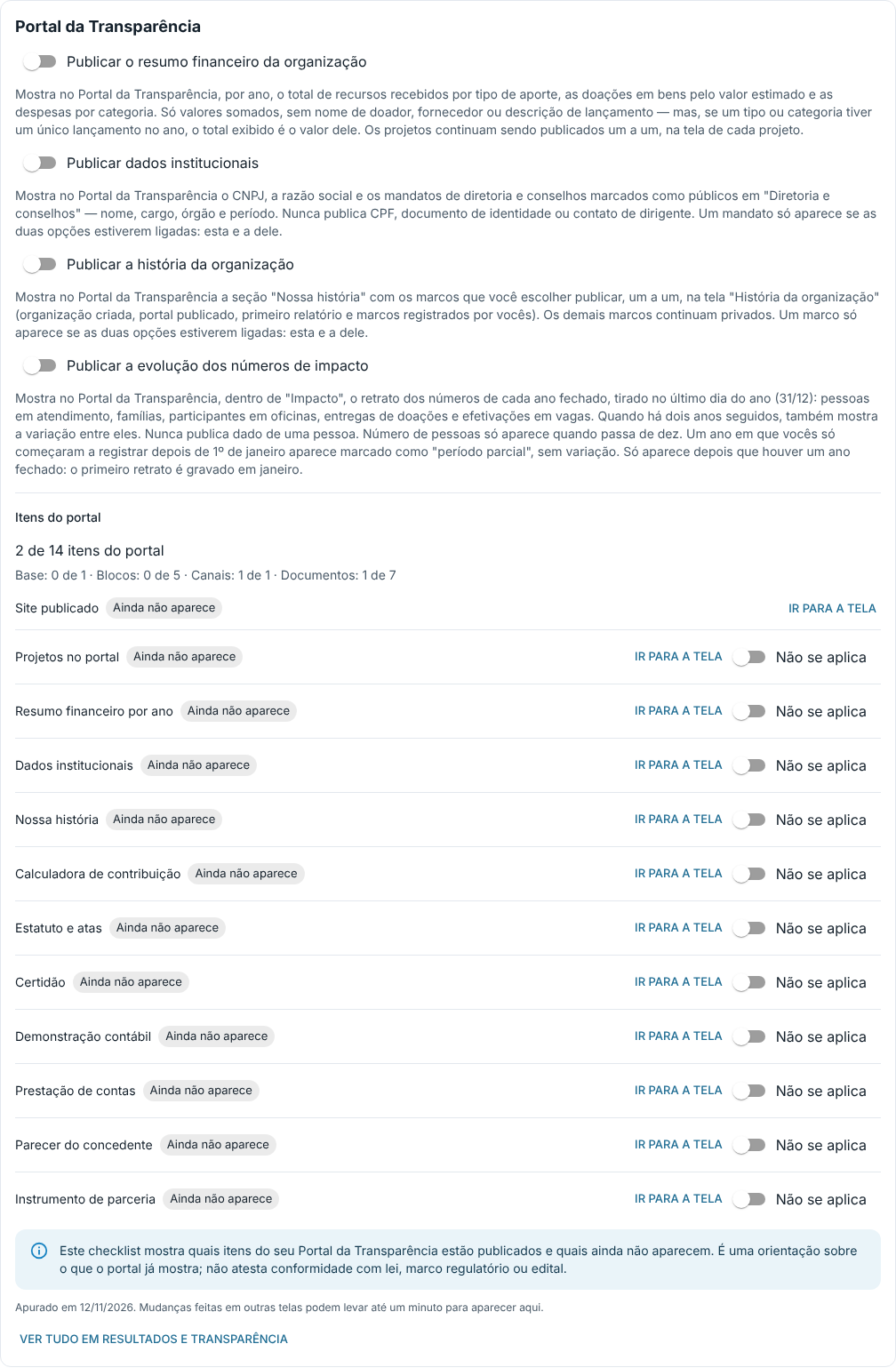
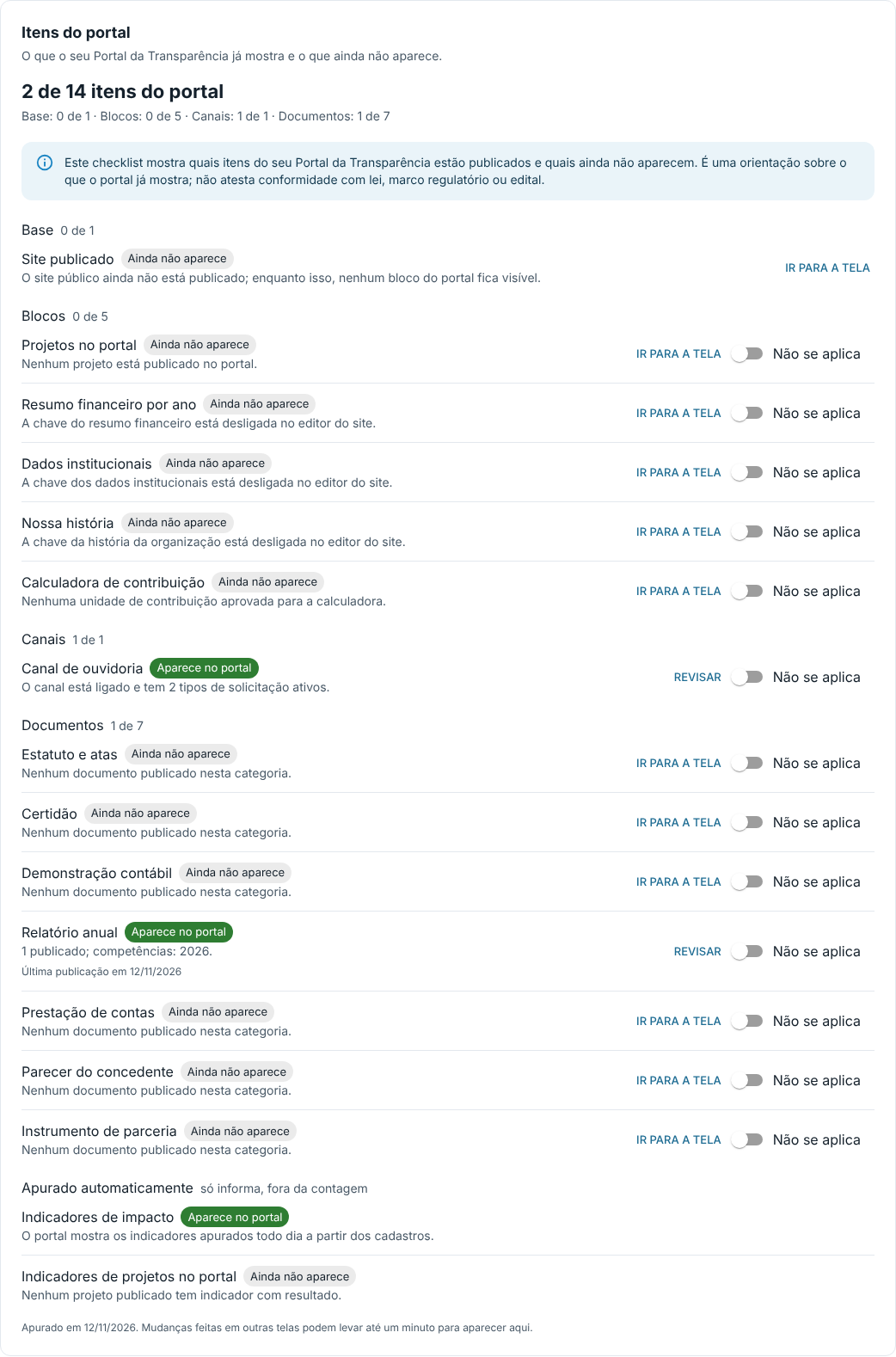
Para saber o que o portal já mostra, o quadro Itens do portal, no alto de Resultados e Transparência, lista cada bloco com o selo Aparece no portal, Ligado, sem conteúdo, Ainda não aparece ou Não se aplica. Ele é só uma orientação: não atesta conformidade, e não há nota, percentual nem cor de aprovação.
O que aparece e o que nunca aparece no portal
Aparece só o que a organização decidiu publicar: os documentos revisados em sua versão atual, o resumo financeiro por ano (só o total do ano), os mandatos marcados para publicação, os projetos publicados e os números de impacto. Cada número traz um selo de origem: Calculado pelo sistema ou Informado pela organização. O selo mostra apenas de onde o número vem; não é conferência nem certificação.
Nunca aparece no portal:
- CPF, documento de identidade ou contato de dirigente;
- doador, fornecedor ou lançamento financeiro individual;
- o original interno de um documento, os comprovantes de uma prestação de contas e versões já substituídas ou despublicadas;
- dado de uma pessoa atendida; números de pessoas iguais ou menores que dez deixam de ser exibidos nos números de evolução por ano;
- o quadro Itens do portal e as escolhas de "Não se aplica".
Ligar o canal da ouvidoria
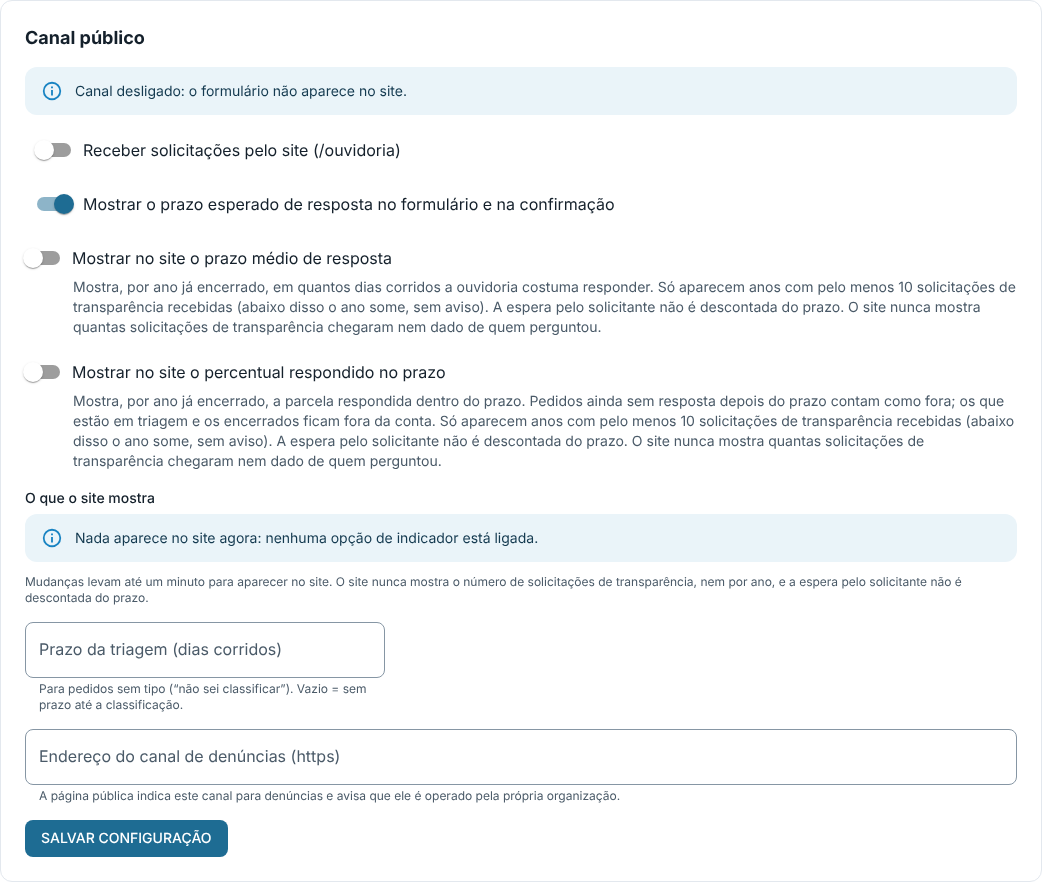
O formulário público nasce desligado. Enquanto estiver assim, a página da ouvidoria não existe no site.
-
Abra Ouvidoria de Transparência, aba Configuração, cartão Canal público.
-
Ligue Receber solicitações pelo site (/ouvidoria).
-
Decida se quer mostrar o prazo esperado de resposta. Se quiser, informe o prazo da triagem e o endereço do canal de denúncias da organização.
-
Clique em Salvar configuração. O site pode levar até um minuto para refletir a mudança.
-
No cartão Tipos de solicitação, clique em Novo tipo e preencha Nome, o texto de ajuda, o prazo de resposta (de 1 a 365 dias corridos) e, se quiser, o responsável padrão.
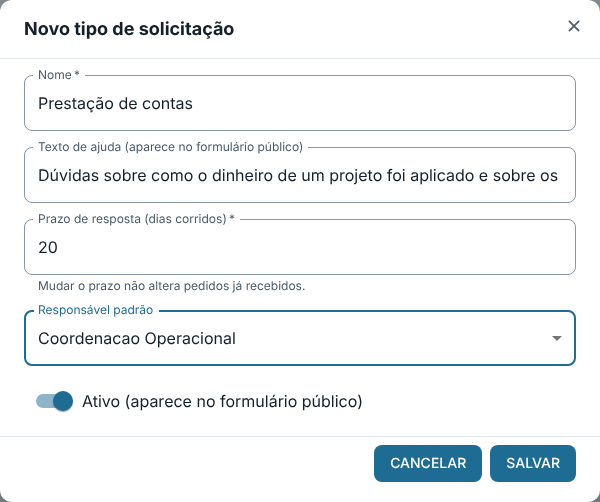
A ouvidoria não aceita anexos.
Atender uma manifestação
-
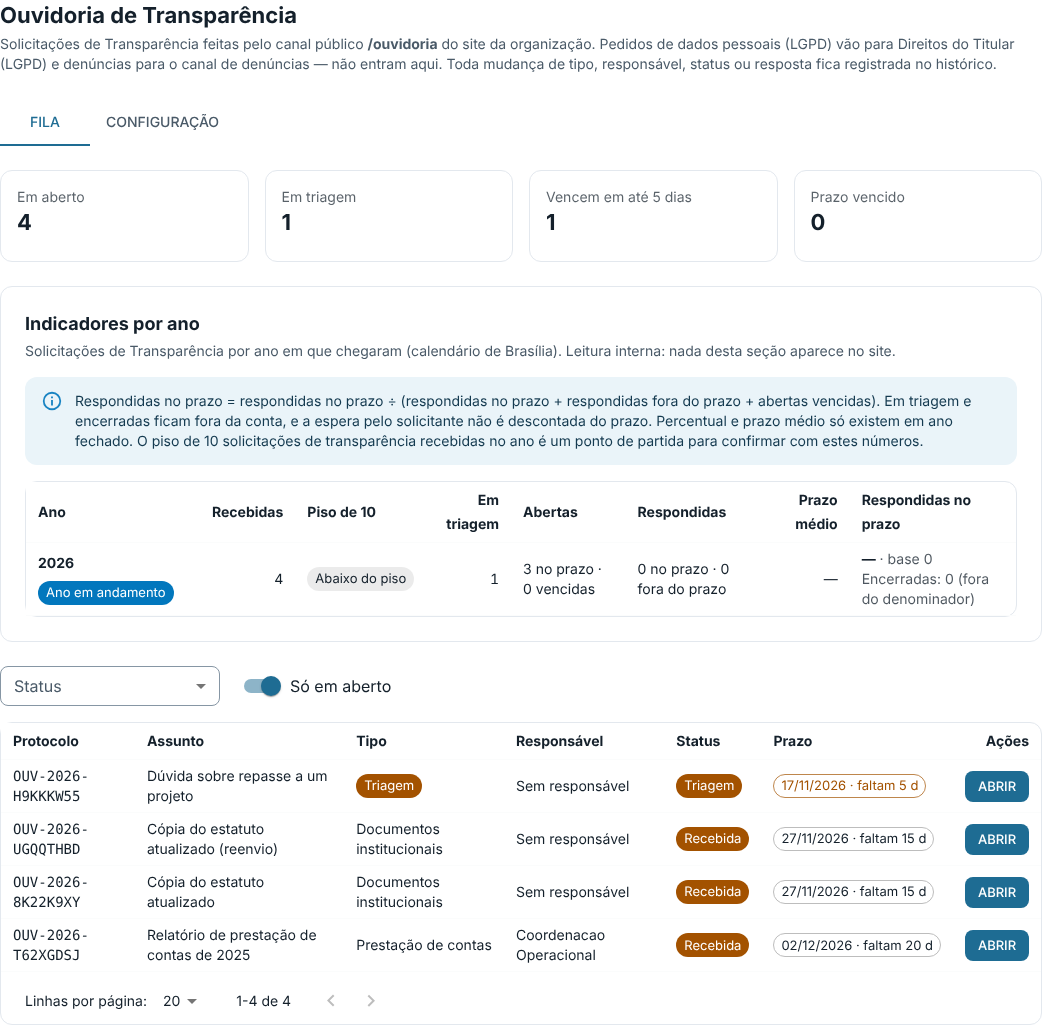
Na aba Fila, acompanhe os pedidos pelos cartões do topo (em aberto, em triagem, vencendo e vencidos) e abra cada um com Abrir.
-
Se o pedido chegou em Triagem (a pessoa escolheu "Não sei classificar"), escolha o Tipo em Andamento e clique em Salvar andamento. O prazo passa a valer a partir do dia em que o pedido chegou.
-
Para trocar quem cuida do pedido, escolha outra pessoa em Responsável e salve. Só aparecem pessoas ativas da organização com acesso à fila.
-
Para responder, escreva a Resposta ao solicitante, escolha o Status Respondida e salve. Sem a resposta escrita, o sistema não deixa marcar como respondida.
-
Para encerrar sem resposta (pedido duplicado ou fora do escopo), escolha Encerrada e escreva o motivo em Nota interna.
Pedido respondido ou encerrado não pode mais ser alterado, e toda mudança fica no histórico do pedido.
O que a pessoa que pergunta vê
Antes do formulário, a página explica qual é o canal certo: pedidos sobre os próprios dados pessoais vão para "Meus dados"; denúncias vão para o canal de denúncias, que é operado pela própria organização e não é independente; e o pedido não dá acesso automático a documentos privados. Ela informa nome e, se quiser, e-mail ou telefone, e recebe um protocolo na tela. Sem contato, a organização não terá como responder. A resposta não é publicada no site: é entregue pelo contato deixado.
Se a organização ligar os indicadores (ver abaixo), a página também mostra o prazo médio de resposta e o percentual respondido no prazo, por ano já encerrado e só com pelo menos 10 pedidos recebidos no ano. Nunca é mostrada a quantidade de pedidos, nem dado de quem perguntou.
Sobre a Matriz de Evidências
Ao lado da transparência, a Matriz de Evidências (Menu lateral > Transparência e compliance) é uma tela interna em que a organização acompanha, para selos, prêmios e editais, que evidência atende cada critério. Ela mostra a prontidão interna e não garante aprovação, selo ou certificação: quem decide é o avaliador externo.
Em evolução: a retenção dos pedidos da ouvidoria (hoje, 5 anos após a conclusão) ainda aguarda confirmação da pessoa encarregada de dados, e não há rotina automática de expurgo. O canal de denúncia independente também ainda não existe: o aviso fixo de que o canal é operado pela própria organização continua valendo.
Se algo der errado
- O formulário da ouvidoria não aparece no site. O canal está desligado ou o site público da organização não está publicado ou contratado. A tela avisa "Canal indisponível: módulo do site público desativado". Nada do que foi configurado se perde: ao voltar, o canal volta como estava, e os pedidos já recebidos continuam na fila.
- O botão de publicar o documento está desabilitado. Faltam título, obrigação/finalidade ou o arquivo.
- Publiquei e o documento não aparece no site. Confirme que o site público está publicado.
- "Esta versão já foi substituída." Outra pessoa publicou uma versão mais nova enquanto você preenchia. Recarregue a página e continue a partir da versão atual.
- Não consigo marcar o pedido como respondido ou encerrado. Respondida exige a resposta escrita; encerrada exige o motivo na nota interna.
- Mudei uma chave e o portal ainda mostra o estado antigo. As mudanças levam alguns minutos para aparecer no site público.
Veja também
Histórico de alterações
- v3 —
Acrescenta imagens do passo a passo; texto inalterado.
- v2 —
Aprovado para publicação por Allan Flores.
- v1 —
Primeira versão, curada dos manuais de transparência e ouvidoria; aguarda conferência humana.
Ficou com dúvida?
Se você já usa o Nexus, abra um chamado de suporte dentro do sistema: na janela de ajuda (botão “?”), na seção Chamados de suporte, clique em Abrir chamado e acompanhe o andamento em Meus chamados.
Se ainda não tem conta, ou prefere escrever, envie um e-mail para suporte@nexussocial.com.br.
Escrever para o suporte