Como cuidar da privacidade e da LGPD na organização
- Assunto
- Privacidade e conformidade
- Para quem
- Administração, Coordenação
- Situação
- DisponívelEm revisão
- Versão
- v16
- Atualizado em
- Fonte
- Glossário de funcionalidades
- Manual do usuário
- Tela: Compliance
- Tela: Termos
Os nomes de telas, botões e termos usados aqui são os nomes padrão do sistema. A sua organização pode ter renomeado alguns deles.
Este artigo mostra o que o sistema faz para proteger dados pessoais e onde a organização registra as suas decisões de privacidade. Ele descreve ferramentas e rotinas. Não é parecer jurídico. As decisões sobre bases legais, prazos e documentos são da organização, com o seu jurídico e o seu encarregado de dados. Os nomes "Atendido" e "Termo" são os padrões do sistema; a sua organização pode usar outros.
Onde fica
- Configurações gerais > categoria Privacidade, com as abas Gestão LGPD, Habilitações, Prazo de guarda, Bases legais, Responsabilidades, Prazo de resposta e Modelos. No menu lateral, Configurações gerais fica em Entidade e configurações.
- Termos do Atendido, também em Entidade e configurações.
- Central de Transparência, no grupo Transparência e compliance do menu lateral.
- Direitos do Titular (LGPD), no mesmo grupo, para os pedidos que as pessoas fazem pela página "Meus dados" do site da organização.
Antes de começar
- Quem escreve em Privacidade é o administrador. A direção lê e baixa documentos. A coordenação vê só o estado das decisões, sem documentos, prazos nem fundamentos.
- Termos do Atendido abre para administração, direção e coordenação.
- A Central de Transparência abre para administração, direção, coordenação, serviço social, administrativo e financeiro.
- A verificação adicional só aparece nas organizações em que ela foi ligada.
O que o sistema faz sozinho
CPF escondido
Nas listas e nas fichas, o CPF aparece com parte escondida. Para ver o número inteiro, clique no ícone de olho. Só quem já tem permissão para ver o CPF consegue. Cada vez que um CPF é revelado, o sistema registra quem viu e quando. Ele volta a ficar escondido quando o tempo acaba, quando você clica no olho de novo, quando clica em Ocultar e encerrar acesso sensível, ou quando sai da página ou do sistema.
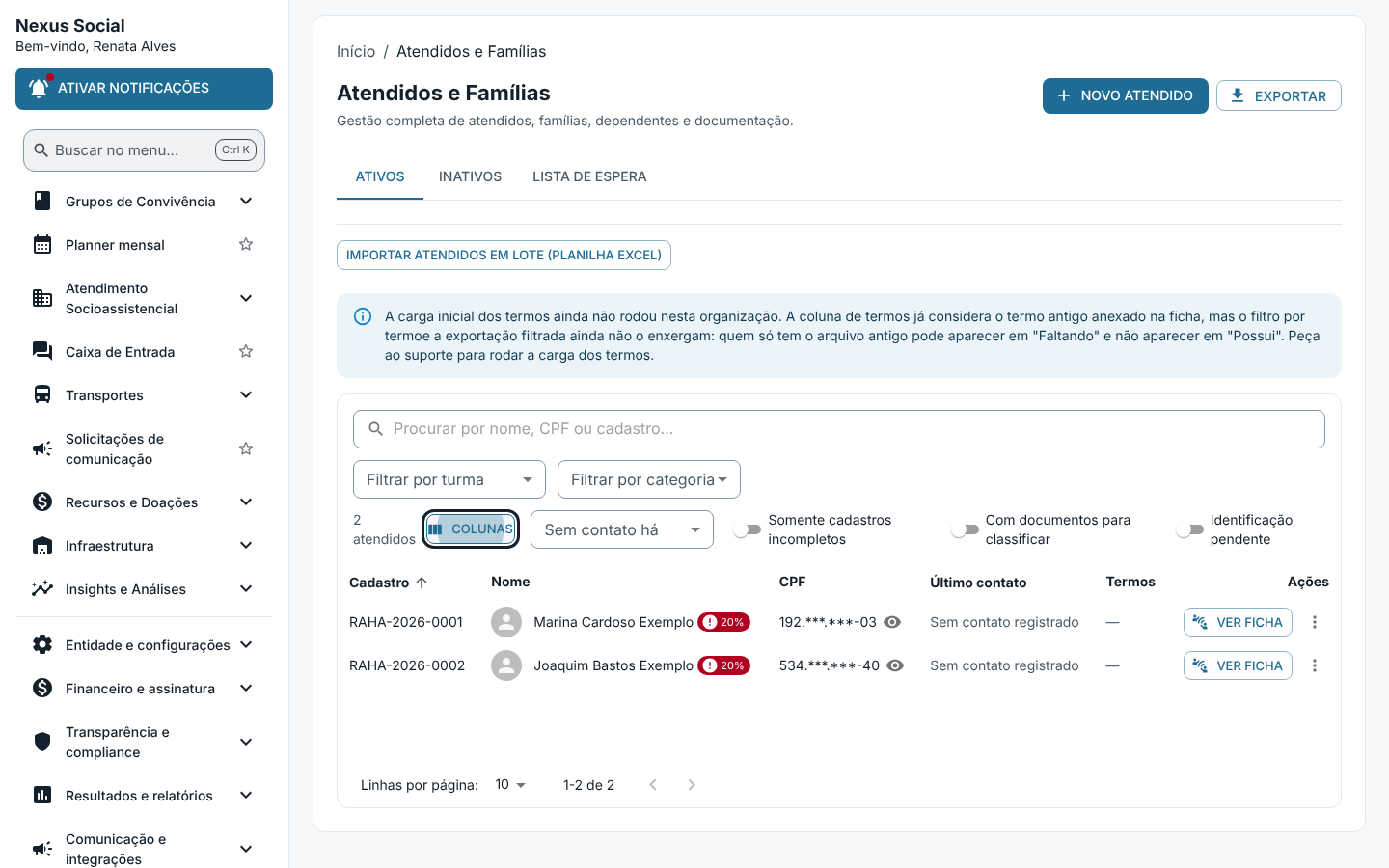

Verificação adicional
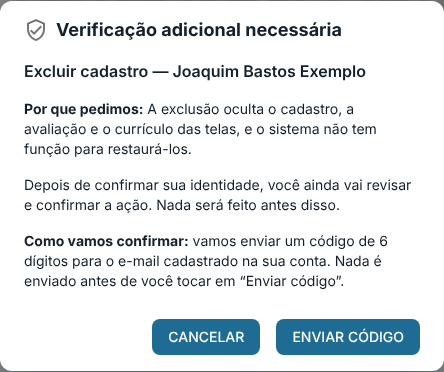
Algumas ações mexem com dados muito sensíveis ou não têm volta. Exemplos: ver o CPF inteiro, abrir o plano individual ou o prontuário, trocar o perfil de uma conta ou excluir um cadastro. Nas organizações em que a verificação está ligada, o sistema pede para você confirmar a sua identidade antes.
-
Aparece o aviso Verificação adicional necessária, dizendo qual é a ação. Nada é enviado antes de você clicar. Cancelar desiste sem efeito.
-
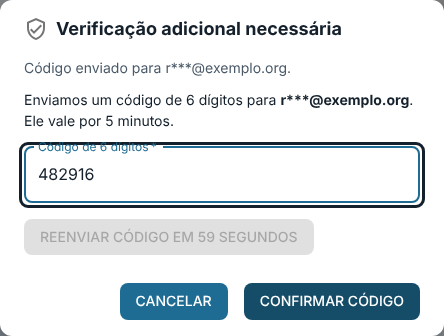
Escolha Confirmar com Google ou Receber código por e-mail. O código tem 6 dígitos, vale 5 minutos e só funciona uma vez.
-
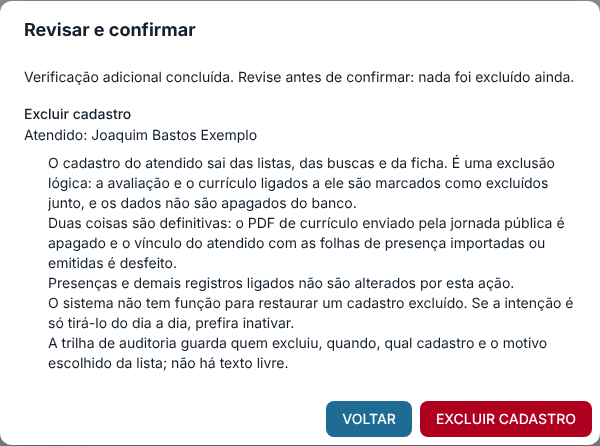
Nas ações que mudam algo, a tela de revisão mostra o que vai acontecer e pede a sua confirmação final. A ação nunca roda sozinha logo depois do código.
Para CPF, plano individual, prontuários e informações de saúde, a confirmação abre um acesso sensível de 10 minutos. Nesse tempo você não confirma de novo a cada item.
A verificação não dá permissão nova. Quem não podia fazer a ação continua sem poder. Ela também não é uma segunda senha: ela confirma que você consegue abrir o seu e-mail ou a sua conta Google. Proteja o seu e-mail e nunca passe o código a ninguém.
Conteúdo sigiloso
O plano individual de atendimento, os prontuários de saúde e as informações de saúde de voluntários, prestadores e equipe são sigilosos. Ao abrir a aba, o sistema ainda não busca nada. Aparece um aviso, sem dado algum, e o botão Confirmar identidade e abrir. Só depois da confirmação o conteúdo aparece, e cada leitura fica registrada.
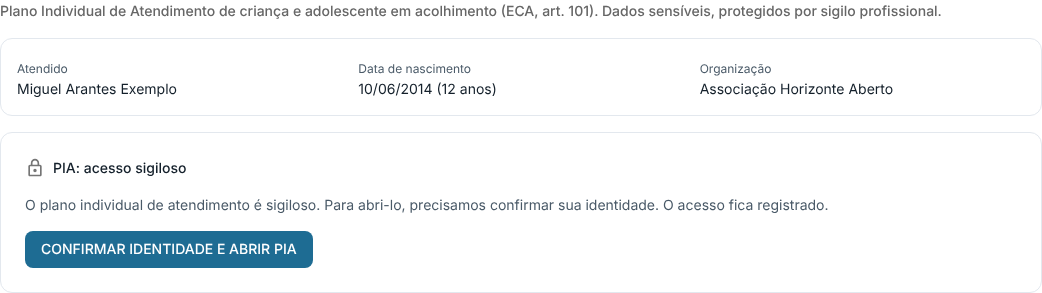
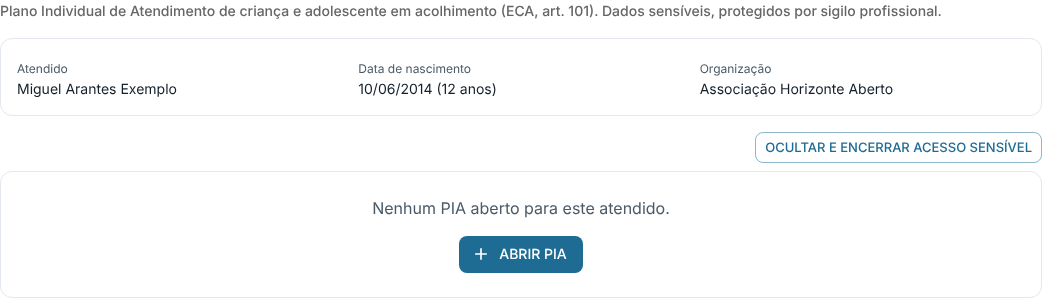
Registrar uma nota nova nunca pede confirmação. Se o tempo acabar enquanto você escreve, o texto fica guardado só no seu navegador, por até 30 minutos, e volta quando você abrir o mesmo registro de novo.
Passo a passo
Registrar termos e consentimentos dos atendidos
-
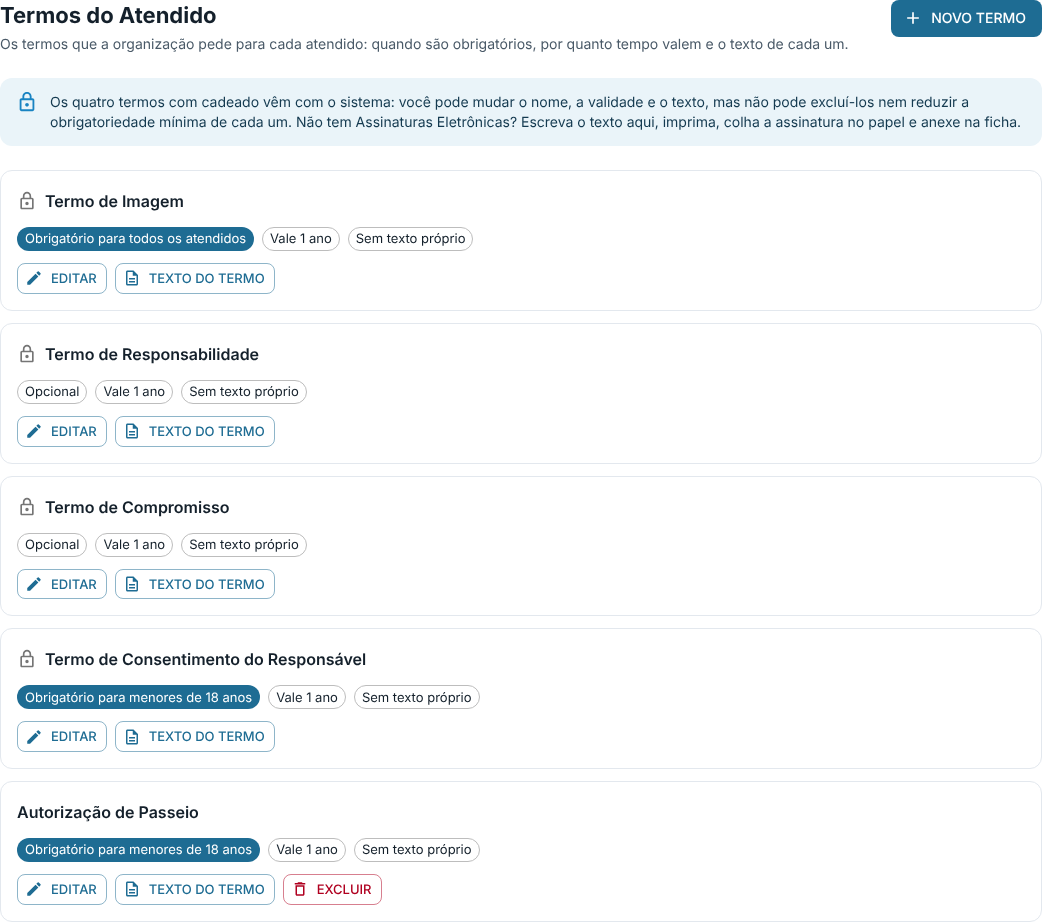
Abra Termos do Atendido. Toda organização começa com quatro termos: Termo de Imagem, Termo de Responsabilidade, Termo de Compromisso e Termo de Consentimento do Responsável. Eles trazem um cadeado.
-
Nos termos com cadeado, você muda o nome, a validade e o texto. Não dá para excluí-los, e a obrigatoriedade só pode aumentar.
-
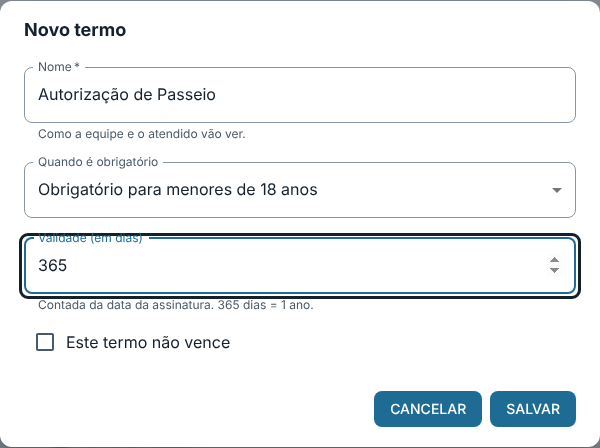
Para criar um termo próprio, clique em Novo termo, escreva o Nome, escolha em Quando é obrigatório (para todos, só para menores de 18 anos ou opcional) e defina a Validade (em dias). Clique em Salvar.
-
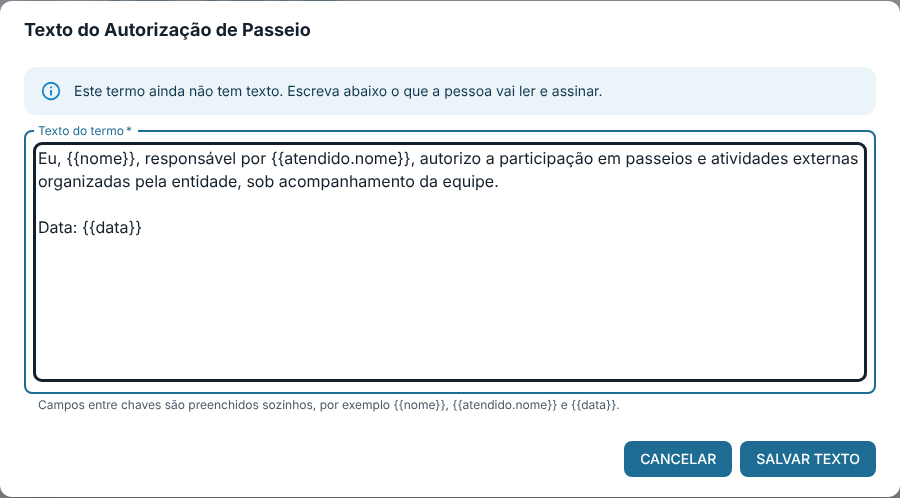
Para escrever o conteúdo, clique em Texto do termo no cartão e depois em Salvar texto.
-
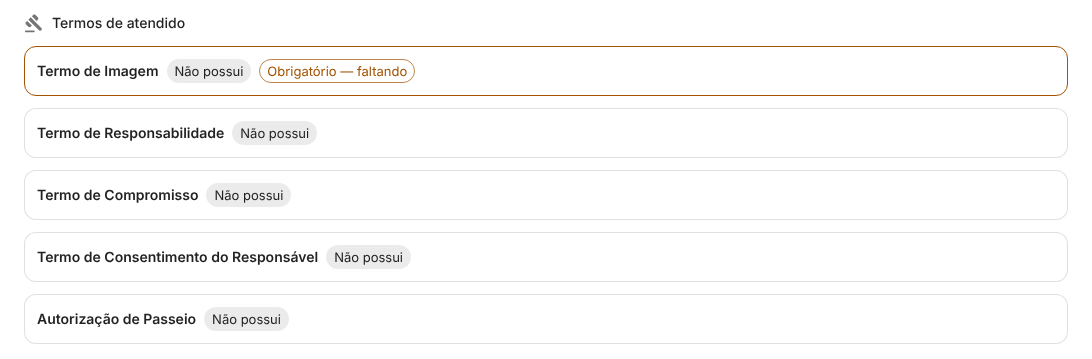
Na ficha do atendido, abra a aba Documentos. O quadro Termos mostra a situação de cada termo: Assinado, Pendente, Renovar com o titular, Vencido, Revogado ou Não possui.
-
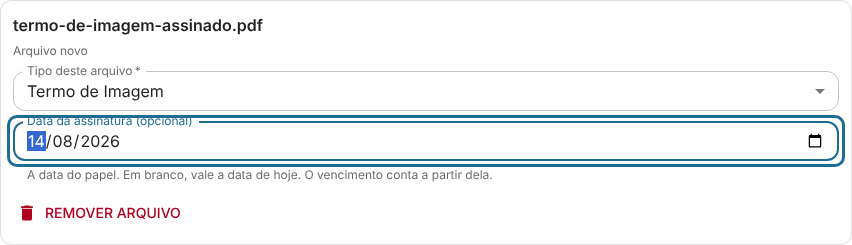
Para anexar um termo assinado em papel, use Editar > Adicionar arquivo, escolha o termo em Tipo deste arquivo e preencha a Data da assinatura. É dela que o vencimento é contado.
No cartão do Termo de Consentimento do Responsável, a equipe vê a base legal que a sua organização registrou para os dados de criança e adolescente, ou "ainda não informada" se ninguém registrou. O sistema não escolhe nem sugere base. O cartão mostra também o aviso de revisão da organização, que só avisa e some quando a revisão é registrada. Registrar a base não muda quando o termo é exigido: ele continua sendo obrigatório, no mínimo, para menores de 18 anos. Quem assina o termo nunca vê esses avisos.
Atendido menor de 18 anos só fica ativo com o Termo de Consentimento do Responsável válido. Se o termo ainda não chegou, salve como pré-cadastro. O aceite de contato direto com o menor é outro documento: ele é registrado na ficha, na aba Autorizações, e não substitui o Termo do Responsável.
Na lista de atendidos, a coluna Termos mostra com cores quem tem cada termo, quem está pendente e quem está faltando. Todo dia o sistema confere os termos e, se algum vence nos próximos 30 dias, mostra o aviso Termos vencendo nos próximos 30 dias para coordenação e administração. O aviso só traz quantidades, nunca nomes. O sistema não avisa o atendido: quem entra em contato é a equipe.
Registrar as decisões de privacidade da organização
Em Configurações gerais > Privacidade (administrador):
-
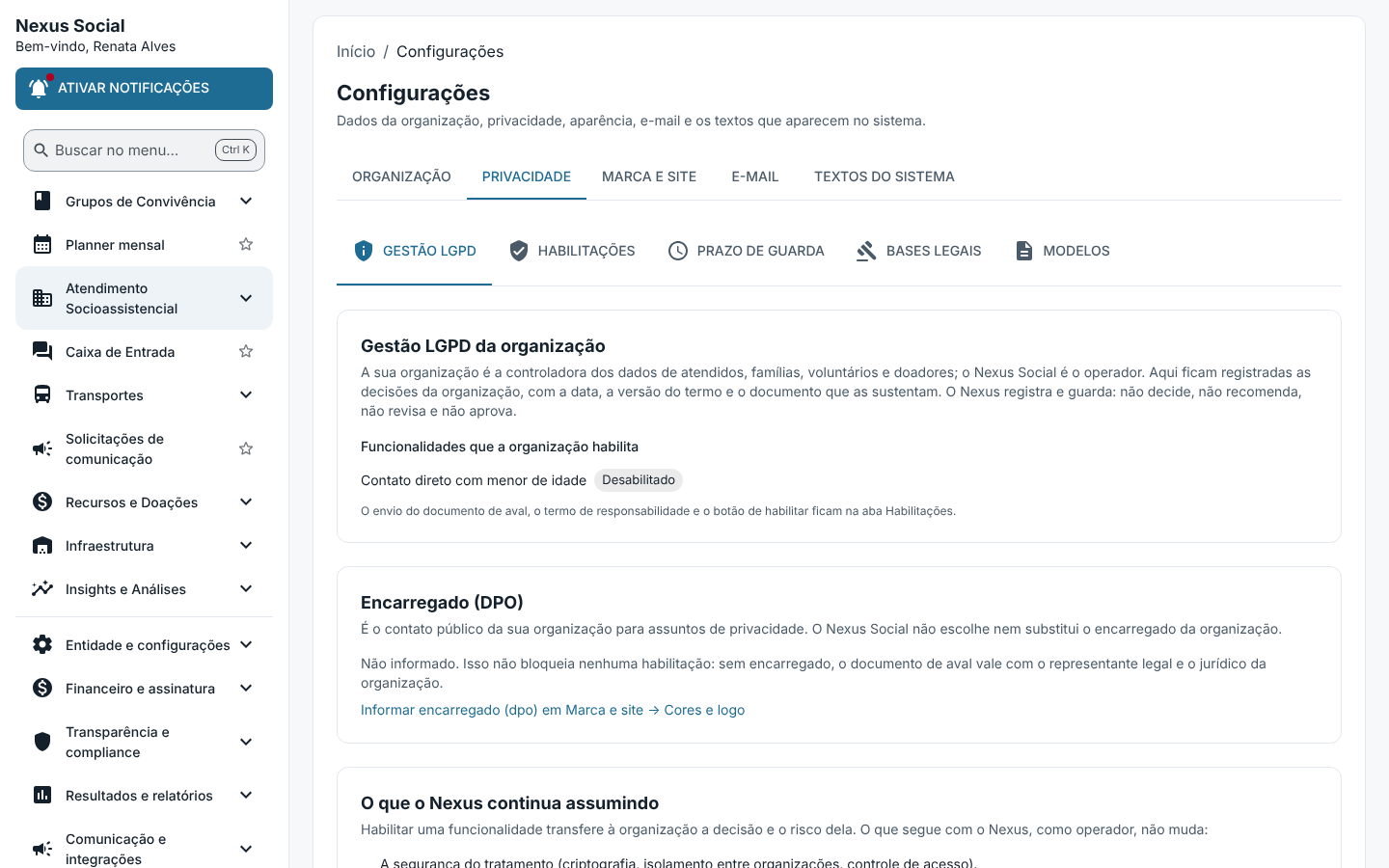
Gestão LGPD mostra o encarregado de dados da organização. Se ele não estiver informado, aparece Não informado, e nada fica bloqueado por isso.
-
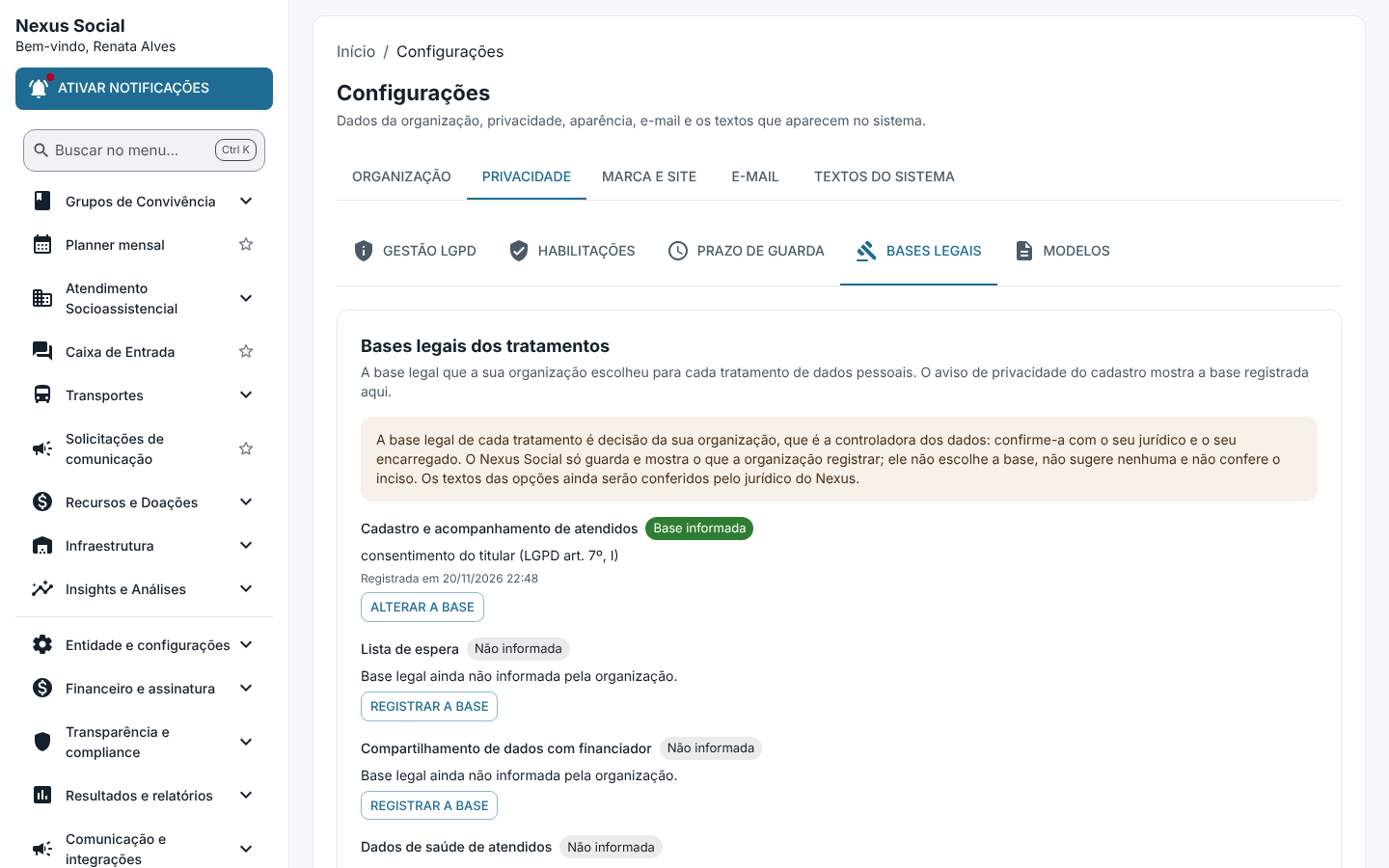
Bases legais: clique em Registrar a base (ou Alterar a base) no tratamento, escolha a base na lista e, se quiser, escreva uma nota. Nenhuma organização começa com base escolhida. Trocar a base não apaga a anterior, e o histórico fica. O aviso de privacidade do cadastro mostra a base que a organização registrou.
-
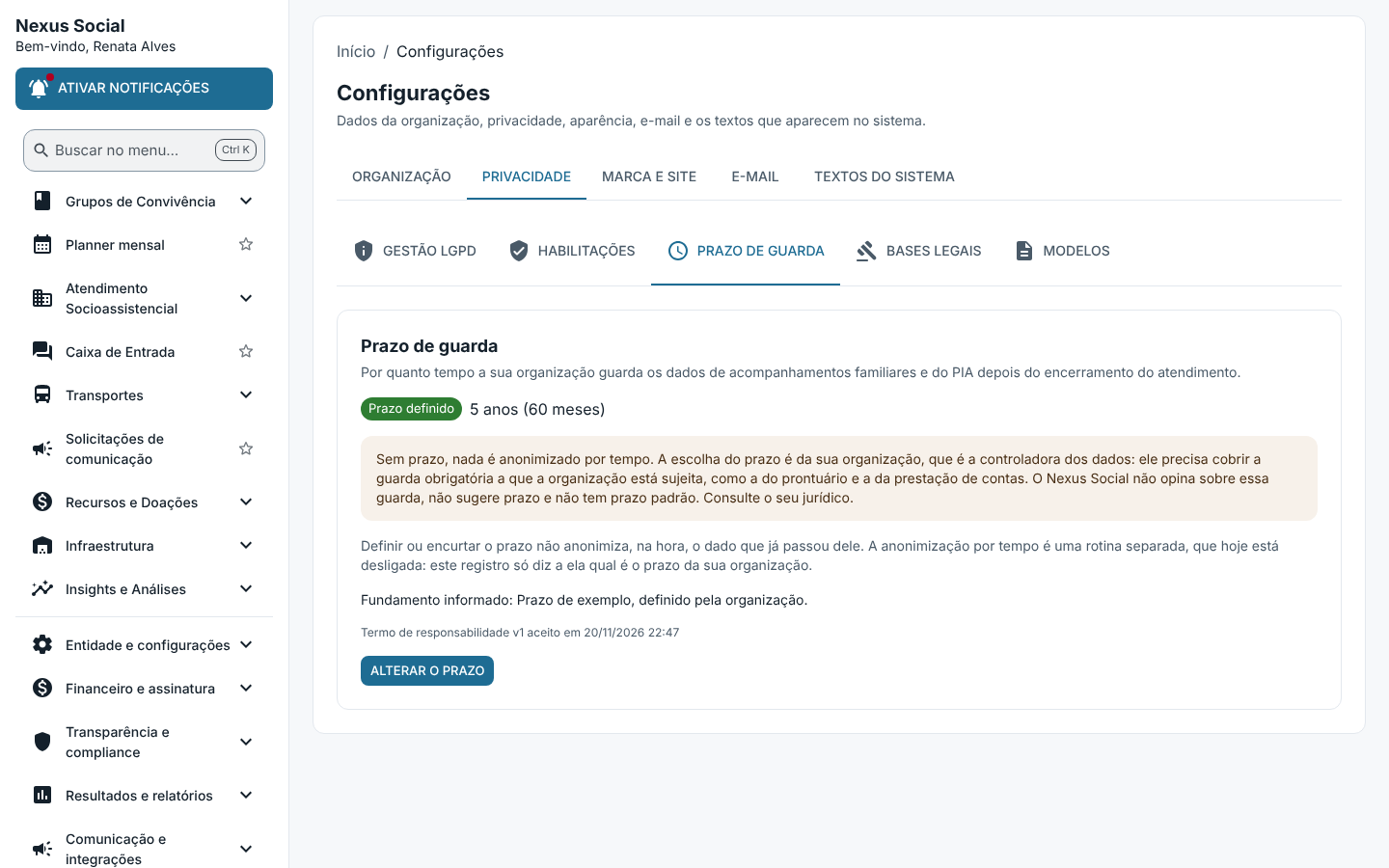
Prazo de guarda: clique em Definir o prazo, informe os meses (ou marque Sem prazo), leia o termo de responsabilidade e marque que o aceita e que está ciente de que a mudança não é retroativa. Clique em Aceitar o termo e registrar. O sistema não sugere prazo: a escolha é da organização.
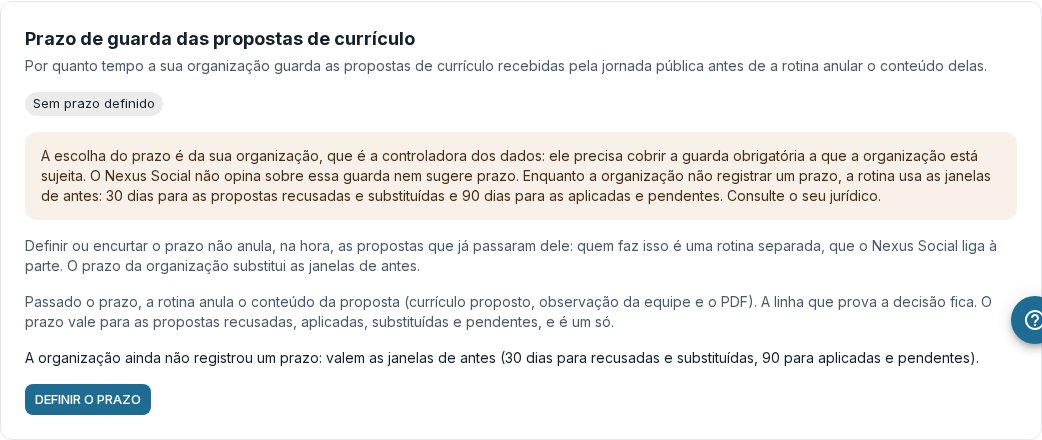
Na mesma aba há um segundo cartão, Prazo de guarda das propostas de currículo, para a fila de propostas que chegam pela jornada pública. Ele funciona do mesmo jeito (campo vazio, termo, confirmação de que a mudança não é retroativa) e tem uma regra a mais: sem prazo registrado, valem as janelas de antes (30 dias para as propostas recusadas e substituídas, 90 dias para as aplicadas e pendentes). Quando a organização registra um prazo em meses, ele substitui essas janelas, e uma rotina separada anula, depois dele, o conteúdo das propostas recusadas, aplicadas, substituídas e pendentes. A linha que prova a decisão fica, e o que foi anulado não volta.
-
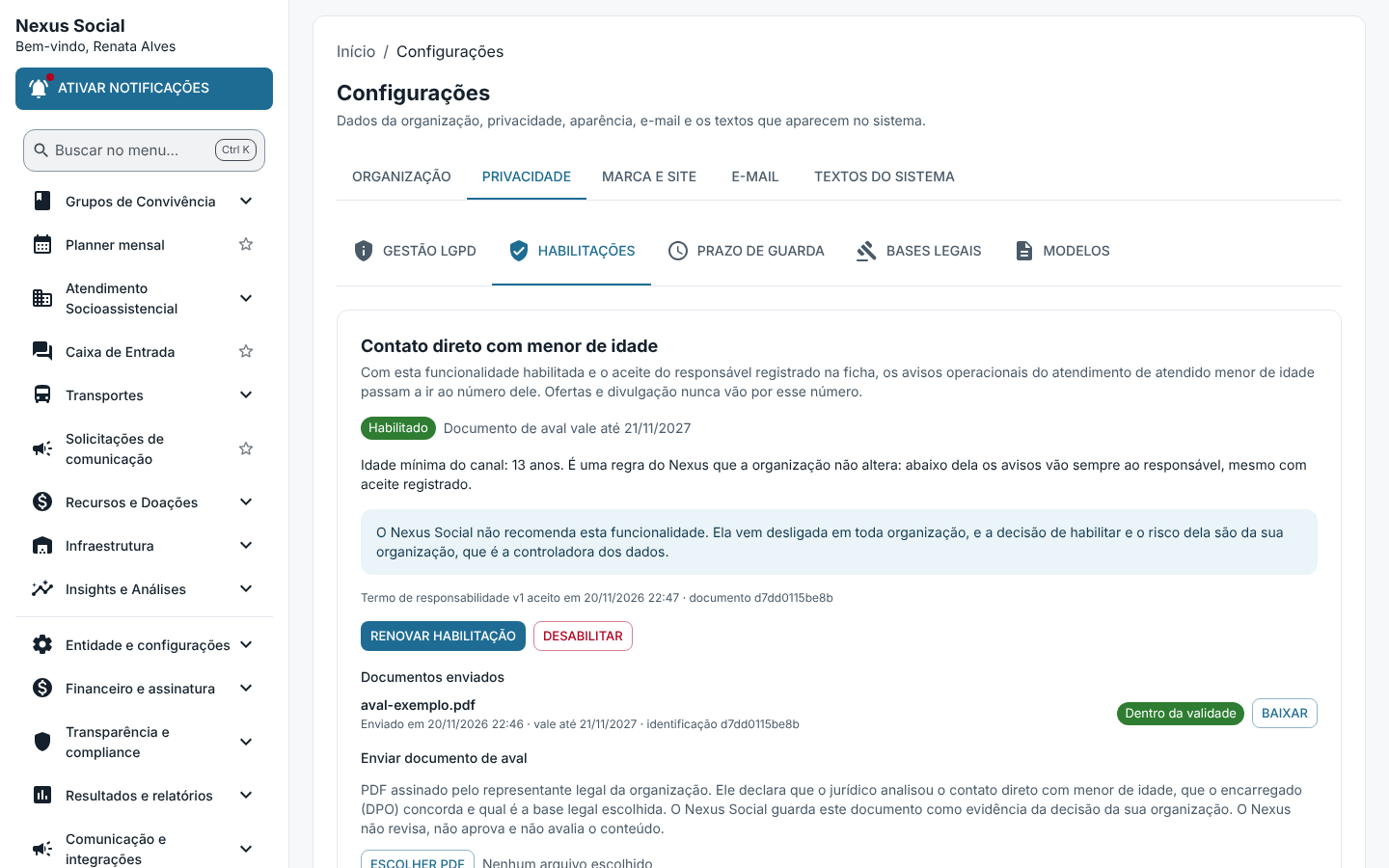
Habilitações: o contato direto com menor de idade vem desligado. Para ligar, o administrador envia o documento de aval em PDF, assinado pelo representante legal, e usa Habilitar e Aceitar o termo e habilitar. O documento vale por 12 meses. Para desligar, use Desabilitar. Só a habilitação da sua organização libera o contato direto: o texto-modelo do aceite do responsável aparece como rascunho na biblioteca, mas isso não impede a habilitação. Sem ela, os avisos seguem indo ao responsável.
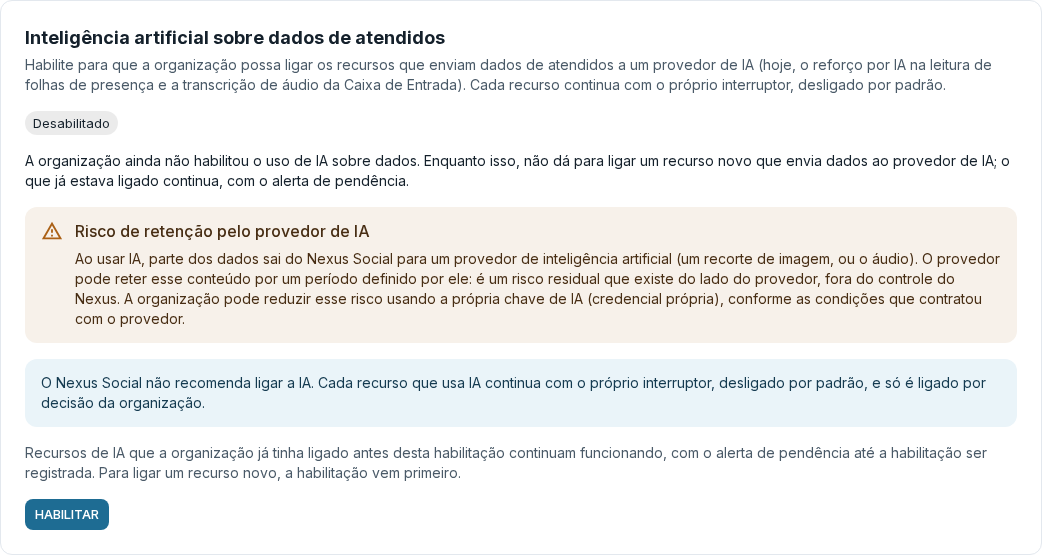
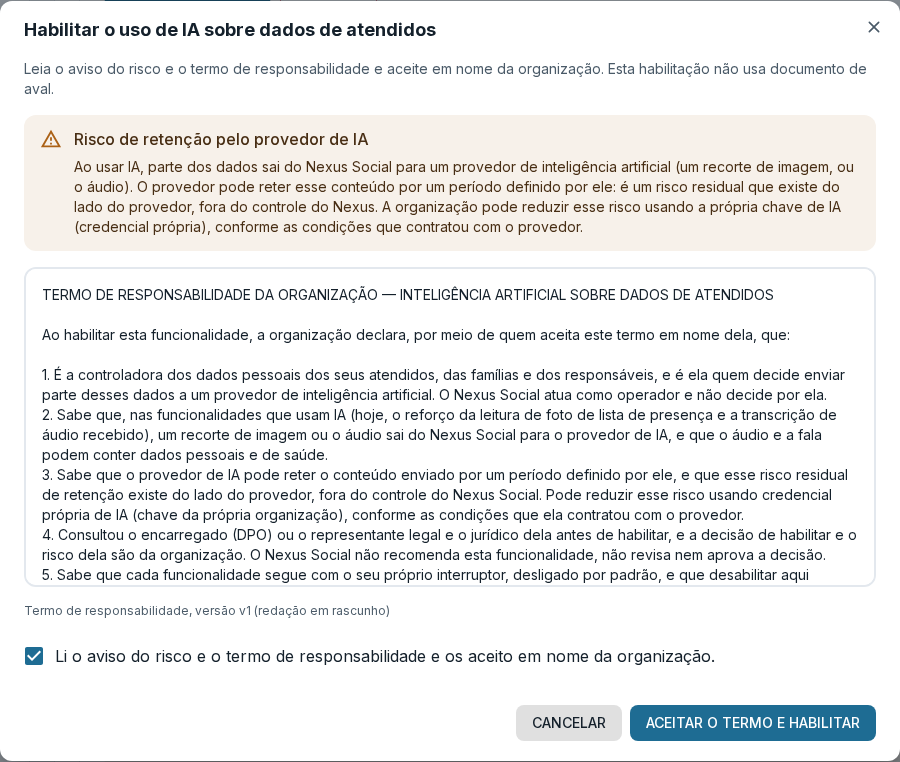
Na mesma aba fica o cartão Inteligência artificial sobre dados dos atendidos, também desligado. Ele não pede documento: o administrador lê o aviso do risco de retenção pelo provedor de IA e o termo de responsabilidade e usa Habilitar e Aceitar o termo e habilitar. O provedor pode guardar o conteúdo que recebe por um período que é dele, e a organização pode reduzir esse risco usando a própria chave de IA. Habilitar não liga nada sozinho: só permite ligar o reforço por IA na leitura de folhas (em Configurações gerais > Metas institucionais) e a transcrição de áudio (em Mensagens), cada um com o seu interruptor, desligado por padrão. Quem já tinha um desses interruptores ligado continua usando, com o aviso amarelo de pendência na tela do recurso, que só avisa e não bloqueia. Quem habilita e depois usa Desabilitar perde o uso na hora, sem apagar o que já foi gravado.
-
Responsabilidades: veja a seção seguinte.
-
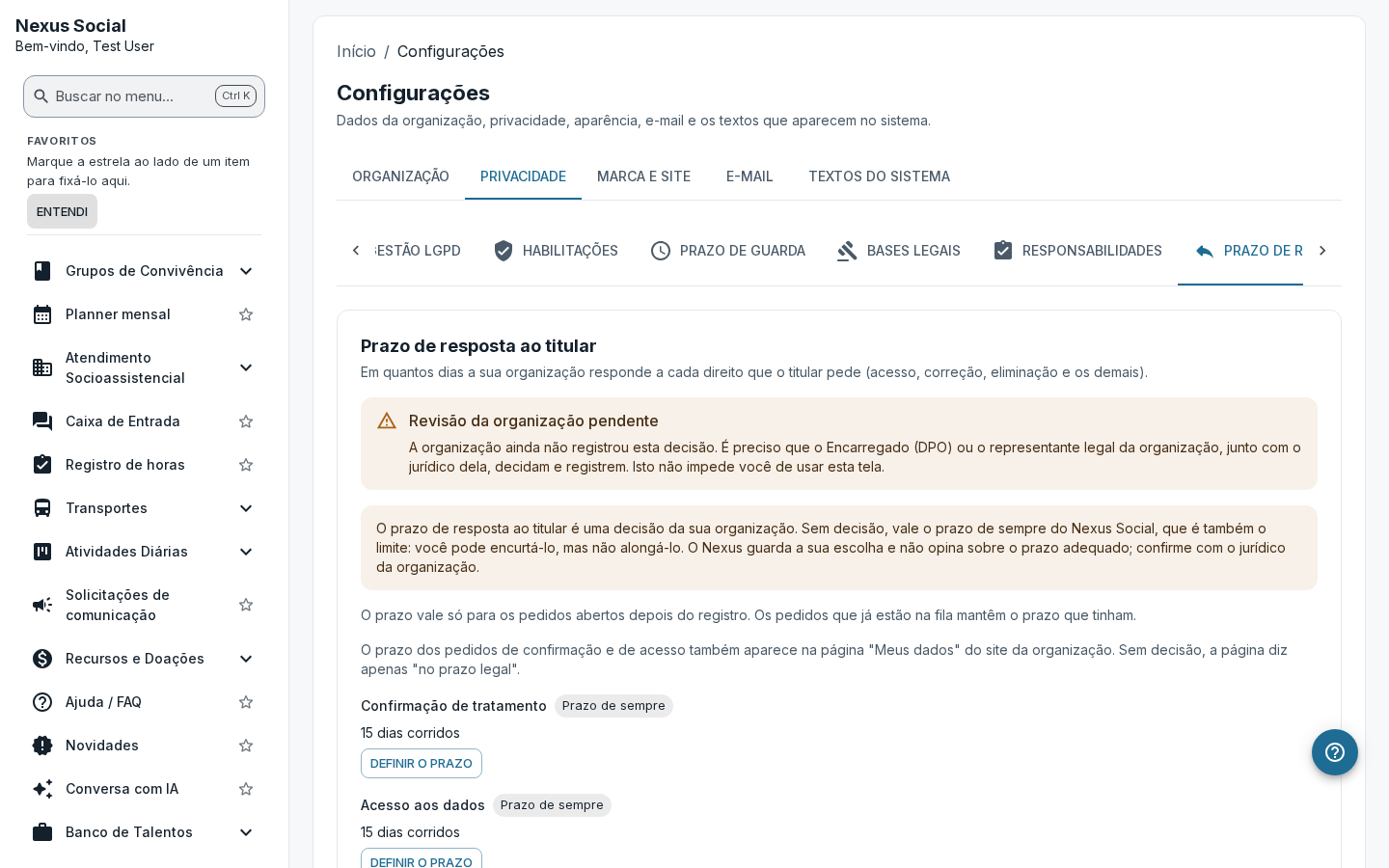
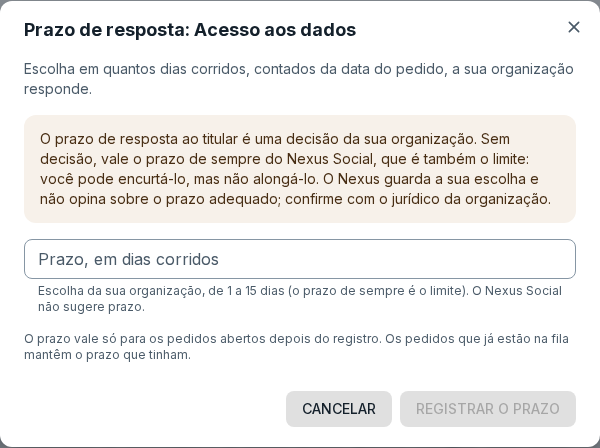
Prazo de resposta: em quantos dias a organização responde a cada direito que o titular pede (confirmação, acesso, correção, portabilidade, eliminação, compartilhamento e revogação). Clique em Definir o prazo no direito, escreva o número de dias corridos e clique em Registrar o prazo. O campo vem vazio, e o sistema não sugere número. Sem escolha, vale o prazo de sempre do sistema, que é também o limite: a organização pode encurtar o prazo, não alongá-lo. A escolha vale só para os pedidos abertos depois dela, e os que já estão na fila mantêm o prazo que tinham. A página Meus dados do site passa a mostrar o prazo dos pedidos de confirmação e de acesso que a organização registrou ou, sem registro, diz "no prazo legal". Enquanto nenhum prazo for registrado, a equipe vê o aviso de pendência na aba e na tela Direitos do Titular (LGPD); ele só avisa e não impede nada.
-
Modelos: textos sugeridos pelo Nexus para a organização começar: os termos de WhatsApp, o aceite da lista de espera (de contato por WhatsApp e do cadastro), o aceite do check-in público, o termo de imagem e os enunciados da jornada, o consentimento da candidatura de voluntário, o aceite do ingresso, os modelos iniciais de documento e a declaração entre matriz e filial. Cada texto abre com um aviso: antes do uso, ele precisa ser aprovado pelo encarregado da organização (ou, na falta dele, pelo representante legal) e pelo jurídico dela. O Nexus não revisa nem aprova o texto e não responde por ele servir ao uso da sua organização. A etiqueta Texto sugerido pelo Nexus mostra a origem. Use Copiar com o aviso ou Baixar em DOCX.
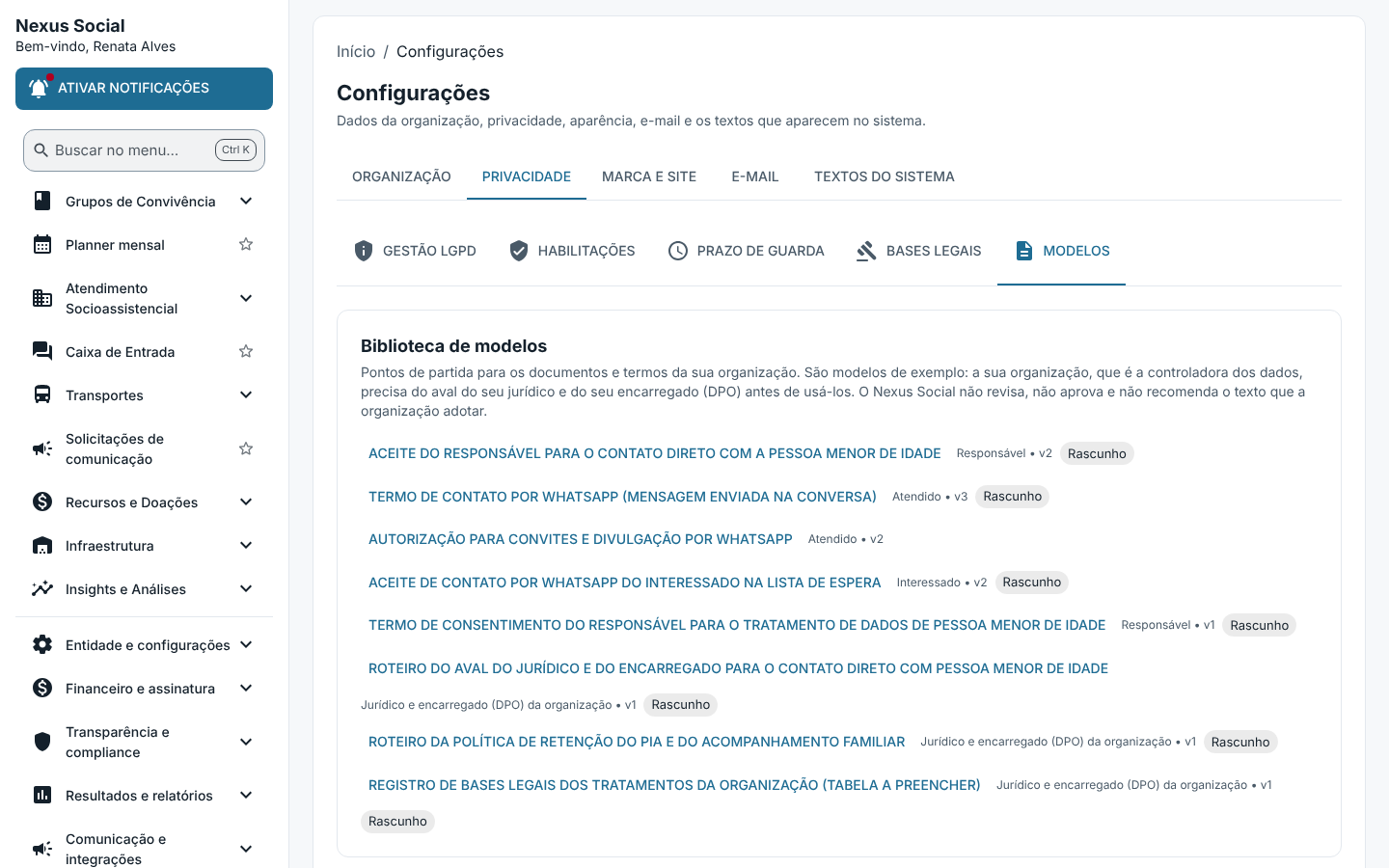
O Nexus guarda e mostra o que a organização registra. Ele não escolhe base legal, não sugere prazo (de guarda ou de resposta ao titular) e não revisa os documentos enviados.
Em evolução: definir ou encurtar o prazo de guarda não anonimiza, na hora, o que já passou dele. A anonimização por tempo dos dados do acompanhamento familiar é uma rotina separada, que hoje está desligada; a das propostas de currículo existe, mas é ligada à parte pelo Nexus. Os textos das opções de bases legais ainda passarão por conferência.
Ver o que ainda espera a revisão da organização
Alguns textos que o Nexus oferece, como o termo de contato por WhatsApp, são sugestões. Quem decide adotá-los é a organização, depois de o encarregado de dados (ou, na falta dele, o representante legal) e o jurídico lerem. A aba Responsabilidades mostra o que ainda espera essa revisão.
- Abra Configurações gerais > Privacidade > Responsabilidades. Cada texto aparece como Revisão pendente ou Revisão registrada, com a origem do texto e a versão. As decisões da organização (base legal, prazo de guarda, prazo de resposta ao titular, encarregado) aparecem em outro bloco, com o atalho para a tela onde se registram.
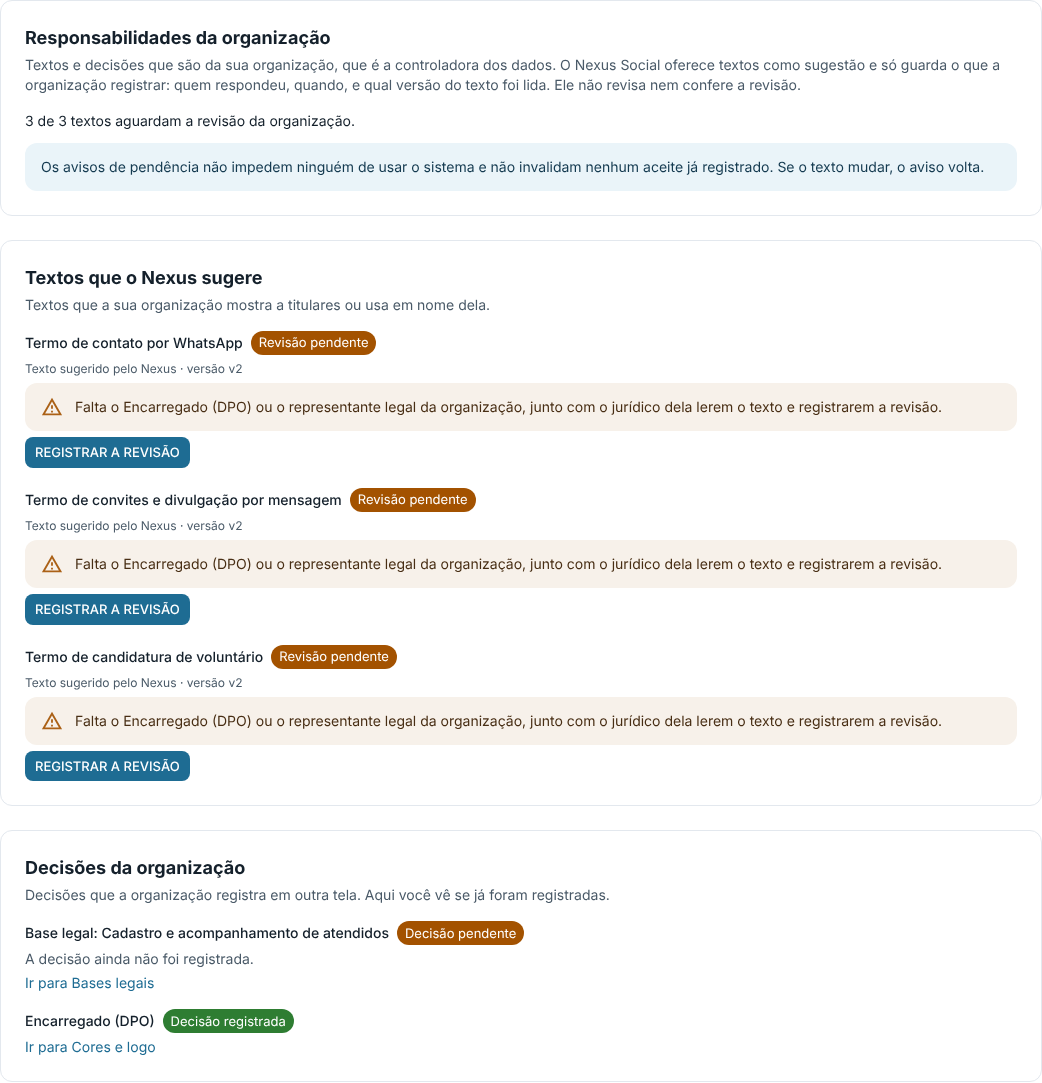
- Enquanto a revisão não for registrada, a equipe vê um aviso amarelo, Revisão da organização pendente. Ele só avisa: nada deixa de funcionar e nenhum aceite já registrado perde a validade. Quem lê o termo, como o participante, o responsável, o voluntário ou o financiador, nunca vê esse aviso.
- O administrador clica em Registrar a revisão, escolhe quem respondeu pela organização (Encarregado (DPO) ou Representante legal), marca que leu o texto e clica em Registrar a revisão. Os nomes de quem respondeu e do jurídico são opcionais.
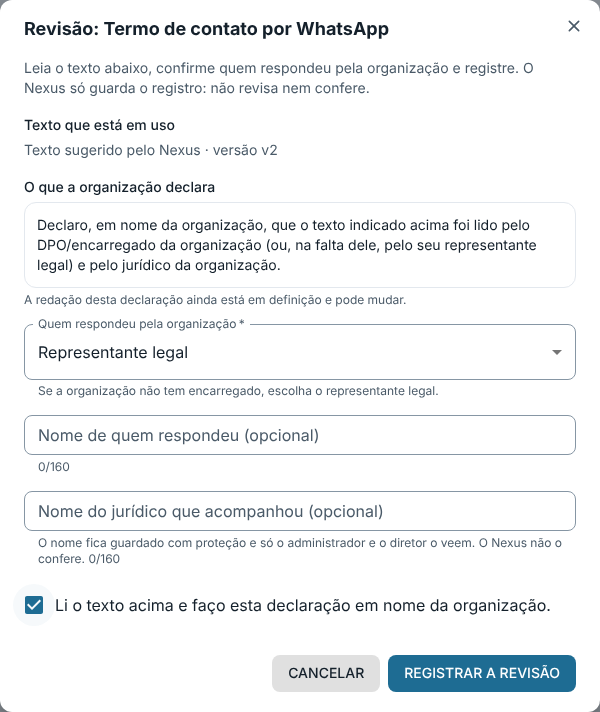
- Fica guardado quem registrou, quando e a versão do texto. O aviso some. Se o texto mudar, o aviso volta sozinho e é preciso registrar de novo.

- Para desfazer, o administrador clica em Retirar a revisão e confirma. Nada é apagado: o registro anterior continua guardado.
O Nexus só guarda esse registro. Ele não revisa, não aprova e não confere a revisão, e não diz se o texto serve ao uso da organização. A direção vê o detalhe sem escrever. A coordenação vê só se cada item está pendente ou registrado.
O mesmo aviso aparece, só para a equipe, nas telas em que o texto é usado: ficha do atendido, lista de espera, candidatura de voluntário, ingressos, check-in, modelos de documento e site. Ele não impede de usar a tela e some quando a revisão é registrada. Nas telas de convites, menor de idade, lista de espera e candidatura aparece também a base legal que a organização registrou, ou "ainda não informada". Quem recebe o texto nunca vê o aviso.
Texto próprio de convites e divulgação. O texto que a equipe lê à pessoa antes de registrar a autorização de convites pode ser o da sua organização. Em Mensagens › Conexão › Texto de convites e divulgação, o Administrador escreve o texto (em branco, vale o sugerido pelo Nexus) e salva. A ficha passa a mostrar "Texto da sua organização" ao lado da versão, e cada autorização guarda a versão e o texto exato que a pessoa ouviu. Trocar o texto vale só para as próximas autorizações: as já registradas continuam valendo. O aviso de revisão volta quando o texto muda, só avisa e não trava nada. A revisão do texto é da sua organização; o Nexus não revisa nem aprova.
A caixa de autorização do cadastro na lista de espera (formulário "Seja um atendido" e site da organização) e a do check-in público vêm do sistema, com número de versão: quem preenche vê o mesmo texto em qualquer porta de entrada, e o registro do aceite guarda o texto exato que a pessoa leu. Esses dois textos aparecem em Responsabilidades, onde a organização pode registrar a revisão. Se o texto não carregar, o formulário não deixa marcar nem enviar e oferece Tentar de novo. Os aceites já registrados continuam valendo.
Texto próprio do aceite do cadastro e a caixa de WhatsApp da lista de espera. O texto da caixa de autorização do cadastro pode ser o da sua organização: em Mensagens › Conexão › Texto do aceite do cadastro na lista de espera, o Administrador escreve as duas redações (a da própria pessoa e a do responsável legal, quando é menor de idade) ou deixa as duas em branco para valer o texto sugerido pelo Nexus. Trocar o texto vale só para os próximos cadastros: os já feitos continuam valendo e guardam o texto que a pessoa leu. A caixa opcional de contato por WhatsApp do formulário público só aparece depois que a organização registra a revisão do texto, em Configurações › Privacidade › Responsabilidades: enquanto isso não acontece, ela não aparece para quem preenche o formulário, e a tela da equipe mostra o aviso. Se o texto sugerido mudar depois, ou se a revisão for retirada, a caixa fecha só para os próximos cadastros. A revisão do texto é da sua organização; o Nexus não revisa nem aprova.
O aviso e a base legal registrada também aparecem nas telas da equipe que cuidam do portal do financiador: Projetos, Financiadores, a publicação de comprovante ao financiador, a aba de compartilhamento da ficha e o cadastro de usuário com o papel de financiador. Hoje o sistema só mostra dados de uma pessoa ao financiador quando o consentimento dela está registrado na ficha. A base registrada só é exibida: não libera nem fecha o compartilhamento. O financiador nunca vê o aviso.
Acesso da matriz aos dados das filiais. A matriz vê os dados de cada filial, que é um espaço separado. O Nexus oferece um modelo sugerido para a organização declarar essa relação, e o administrador registra, filial por filial, que o encarregado (ou o representante legal) e o jurídico leram o modelo. Na Gestão de filiais, a equipe da matriz vê, com o nome de cada filial, o aviso de revisão pendente; na faixa amarela de visualização de uma filial aparece o aviso daquela filial. Para registrar, volte à matriz e abra Configurações gerais > Privacidade > Responsabilidades: há uma linha Acesso da matriz aos dados da filial para cada filial, com o mesmo passo a passo acima. O aviso só avisa: o acesso da matriz continua como sempre, nada é bloqueado, e a revisão de uma filial não vale para as outras nem é herdada por elas. Ainda não está definido quem deve declarar (matriz, filial ou as duas) nem se a filial precisa concordar; por enquanto só a matriz registra. O Nexus só guarda o registro, não revisa nem aprova o texto.
Acompanhar vencimentos na Central de Transparência
- Abra Central de Transparência. Ela só lê: reúne os registros institucionais e os mandatos de diretoria e conselhos que têm vencimento e responsável.
- Leia os cartões de situação: Vencido, Vence em breve, Válido, Validade não informada e Não informado. Um item sem informação nunca aparece como em dia.
- Use os filtros Status e Fonte, que podem ser combinados.
- Para mudar uma data ou um responsável, vá à tela de origem: Registro Institucional ou Diretoria e Conselhos.
Se a organização tem a Matriz de Evidências no plano, e o seu perfil a consulta, aparece também o cartão Matriz de Evidências, com o botão Abrir Matriz de Evidências. Ele é só a organização interna das evidências e não garante aprovação, selo nem certificação.

Se algo der errado
- Não recebo o código da verificação. Confira o endereço mostrado, a caixa de spam e espere o botão Reenviar código liberar. Depois de 5 erros, peça outro código.
- "Esta conta não tem e-mail cadastrado". A ação fica bloqueada até um administrador da organização cadastrar o seu e-mail.
- A verificação expirou. Nada foi executado. Refaça a confirmação.
- O olho não mostra o CPF. O cadastro pode não ter CPF informado, ou o seu perfil não tem permissão para vê-lo. A verificação não dá permissão nova.
- O termo de responsabilidade mudou. O Nexus publicou uma versão nova enquanto você preenchia. A tela recarrega: leia a versão nova e aceite de novo.
- A decisão foi alterada por outra pessoa. Duas pessoas registraram ao mesmo tempo. Confira o que está vigente e decida de novo, se for o caso.
- O documento de aval está vencido. Envie um documento novo e habilite de novo.
- A Central de Transparência não carregou. Clique em Tentar de novo. Nada foi alterado.
- Não vejo o cartão Matriz de Evidências. A organização precisa ter a Matriz no plano e o seu perfil precisa consultá-la.
- O aviso "Revisão da organização pendente" não some. Confira se o administrador registrou a revisão em Responsabilidades. Se o texto mudou depois do registro, é preciso registrar de novo.
- Não consigo definir um prazo de resposta maior que o mostrado. O limite é o prazo de sempre do sistema: a organização pode encurtar o prazo de resposta, não alongá-lo. O campo mostra o limite de cada direito.
- O interruptor da IA está desabilitado e pede a habilitação. A organização ainda não habilitou o uso de IA sobre dados dos atendidos. Peça ao administrador para habilitar em Configurações gerais > Privacidade > Habilitações; depois ligue o recurso. Quem já tinha o recurso ligado antes continua usando.
- O aviso diz que não foi possível verificar. A leitura falhou. Clique em Tentar de novo. O item continua valendo como pendente, e nada deixa de funcionar.
- A decisão foi alterada por outra pessoa. Duas pessoas registraram ao mesmo tempo. Confira o que está vigente e decida de novo, se for o caso.
Veja também
Histórico de alterações
- v16 —
O contato direto com menor de idade passa a depender só da habilitação da organização; o texto-modelo em rascunho não impede a habilitação; aguarda nova conferência humana.
- v15 —
A organização pode escrever o próprio texto do aceite do cadastro na lista de espera (em Mensagens), e a caixa de contato por WhatsApp do formulário público só aparece depois que ela registra a revisão do texto; aguarda nova conferência humana.
- v14 —
A aba Prazo de guarda ganha o cartão das propostas de currículo da jornada pública (o prazo da organização substitui as janelas de 30 e 90 dias, que valem enquanto ela não registra prazo); aguarda nova conferência humana.
- v13 —
A Gestão de filiais e a faixa de visualização de filial mostram, filial por filial, o aviso de revisão pendente do acesso da matriz aos dados dela (o acesso não muda e nada é bloqueado); aguarda nova conferência humana.
- v12 —
A aba Habilitações ganha o cartão de IA sobre dados dos atendidos (a organização decide antes de ligar o reforço por IA na leitura de folhas ou a transcrição de áudio; quem já usava continua usando); aguarda nova conferência humana.
- v11 —
Nova aba Prazo de resposta em Privacidade (a organização escolhe em quantos dias responde a cada direito do titular) e a página Meus dados do site passa a mostrar esse prazo; aguarda nova conferência humana.
- v10 —
O cartão do Termo de Consentimento do Responsável mostra a base legal registrada pela organização e o aviso de revisão; aguarda nova conferência humana.
- v9 —
A organização pode escrever o próprio texto de convites e divulgação em Mensagens; aguarda nova conferência humana.
- v8 —
Textos da lista de espera e do check-in público passam a vir do sistema, com versão, e entram em Modelos e em Responsabilidades; aguarda nova conferência humana.
- v7 —
Biblioteca de Modelos ampliada com os textos que o sistema já usa, agora tratados como textos sugeridos, com novo aviso; aguarda nova conferência humana.
- v6 —
Aviso de pendência e base legal registrada nas telas da equipe do portal do financiador; aguarda nova conferência humana.
- v5 —
Nova aba Responsabilidades em Privacidade (aviso de pendência e registro da revisão); aguarda nova conferência humana.
- v4 —
Acrescenta imagens do passo a passo; texto inalterado.
- v3 —
Acrescenta imagens do passo a passo; texto inalterado.
- v2 —
Aprovado para publicação por Allan Flores.
- v1 —
Primeira versão, curada dos manuais de privacidade; aguarda conferência humana.
Ficou com dúvida?
Se você já usa o Nexus, abra um chamado de suporte dentro do sistema: na janela de ajuda (botão “?”), na seção Chamados de suporte, clique em Abrir chamado e acompanhe o andamento em Meus chamados.
Se ainda não tem conta, ou prefere escrever, envie um e-mail para suporte@nexussocial.com.br.
Escrever para o suporte