Como registrar a família de uma pessoa atendida (Núcleos Familiares)
- Assunto
- Atendimento
- Para quem
- Administração, Coordenação, Assistente social
- Situação
- Disponível
- Versão
- v4
- Atualizado em
- Revisado por
- Allan Flores
- Fonte
- Manual do usuário
- Regras de negócio
- Glossário de funcionalidades
- Tela: Núcleos familiares
Os nomes de telas, botões e termos usados aqui são os nomes padrão do sistema. A sua organização pode ter renomeado alguns deles.
O núcleo familiar é a família como a organização a conhece, com as pessoas que a compõem. O que foi registrado não é sobrescrito: quando alguém muda de parentesco ou sai da família, o sistema guarda a versão anterior. Por isso é possível ver a família "como era" em qualquer data. O nome "Núcleo Familiar" é o padrão; a sua organização pode usar outro.
Onde fica
- Menu lateral > Atendimento Socioassistencial > Núcleos Familiares.
- Na ficha de uma pessoa atendida, na aba Núcleo Familiar, há um cartão com a família atual da pessoa.
Antes de começar
- O sistema não monta família sozinho: não usa sobrenome, endereço igual nem contato de referência. Quem decide quem é da família é a equipe.
- Muitos perfis consultam, mas só administração, direção, coordenação e serviço social criam e alteram. Quem só consulta não vê os botões de escrita.
- O parentesco é sempre dito em relação à pessoa de referência da família (uma só por família).
Passo a passo
Criar um núcleo familiar
-
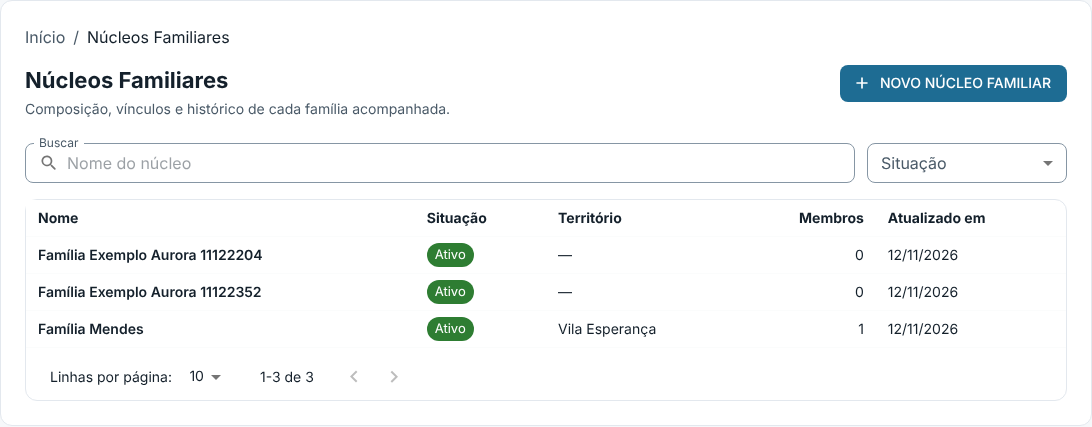
Abra Núcleos Familiares e busque o nome da família no campo Buscar: ela pode já estar registrada.
-
Se não existir, clique em Novo Núcleo Familiar.
-
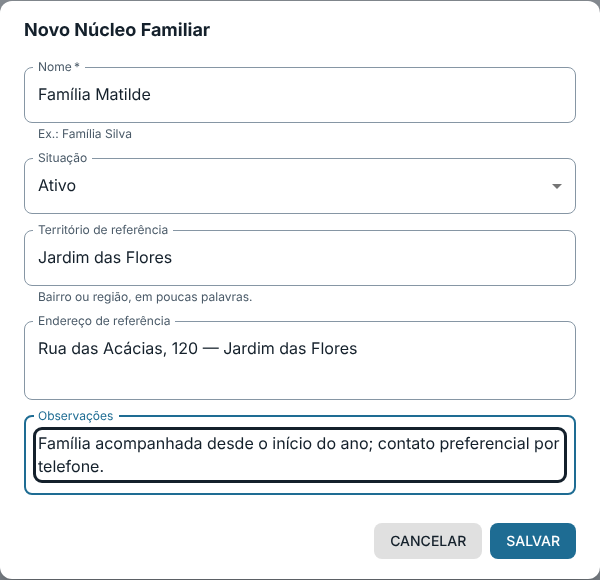
Escreva o Nome (por exemplo, "Família Silva") e escolha a Situação: Ativo ou Inativo.
-
Se quiser, preencha o Território de referência (bairro ou região), o Endereço de referência e as Observações. Endereço e observações ficam protegidos.
-
Clique em Salvar. A tela da família abre, e é nela que você adiciona as pessoas.
Na ficha de uma pessoa atendida, o cartão de família também oferece Criar núcleo familiar e Vincular a um existente. O botão Abrir núcleo familiar leva à tela completa.
Adicionar uma pessoa que já é atendida
-
Na tela da família, clique em Adicionar membro.
-
Na aba Atendido existente, busque pelo nome e escolha a pessoa.
-
Em Parentesco com a pessoa de referência, escolha a relação. A primeira pessoa adicionada costuma ser a Pessoa de referência. Se escolher Outro parente / Agregado, use o Detalhe do parentesco (por exemplo, "tio-avô").
-
Se fizer sentido, informe o Papel no núcleo (por exemplo, Responsável familiar), a Moradia (Mora junto, Não mora junto ou Não informado) e o Início do vínculo, quando conhecido.
-
Clique em Vincular.
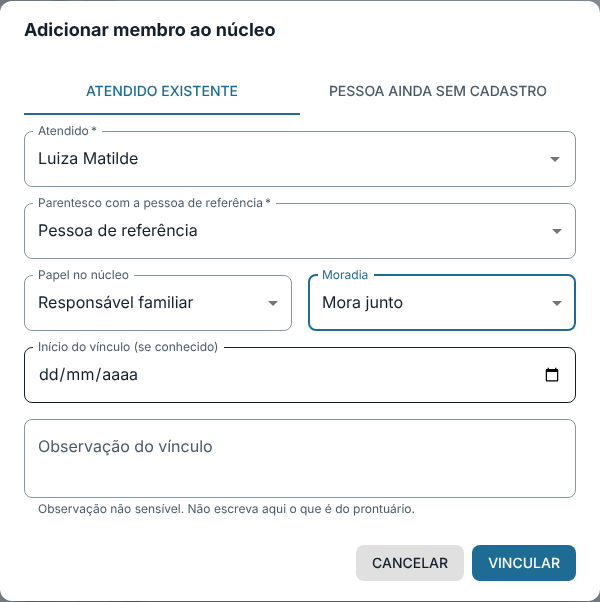
Responsável familiar é um papel, não um parentesco, e só pode haver um por família em cada momento. A Observação do vínculo é um campo curto e não sensível: não escreva ali nada que seja de prontuário, saúde ou violência.
Anotar alguém que ainda não tem cadastro
-
Em Adicionar membro, escolha a aba Pessoa ainda sem cadastro.
-
Informe o Nome e, se souber, a Data de nascimento.
-
Escolha parentesco, papel e moradia como no caso anterior e clique em Vincular.
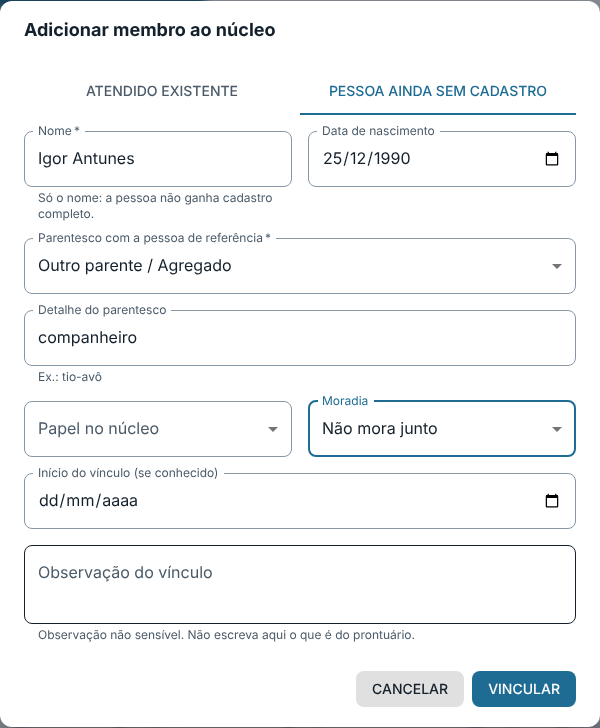
A pessoa aparece com a marca Sem cadastro. Anotá-la não a torna uma pessoa atendida.
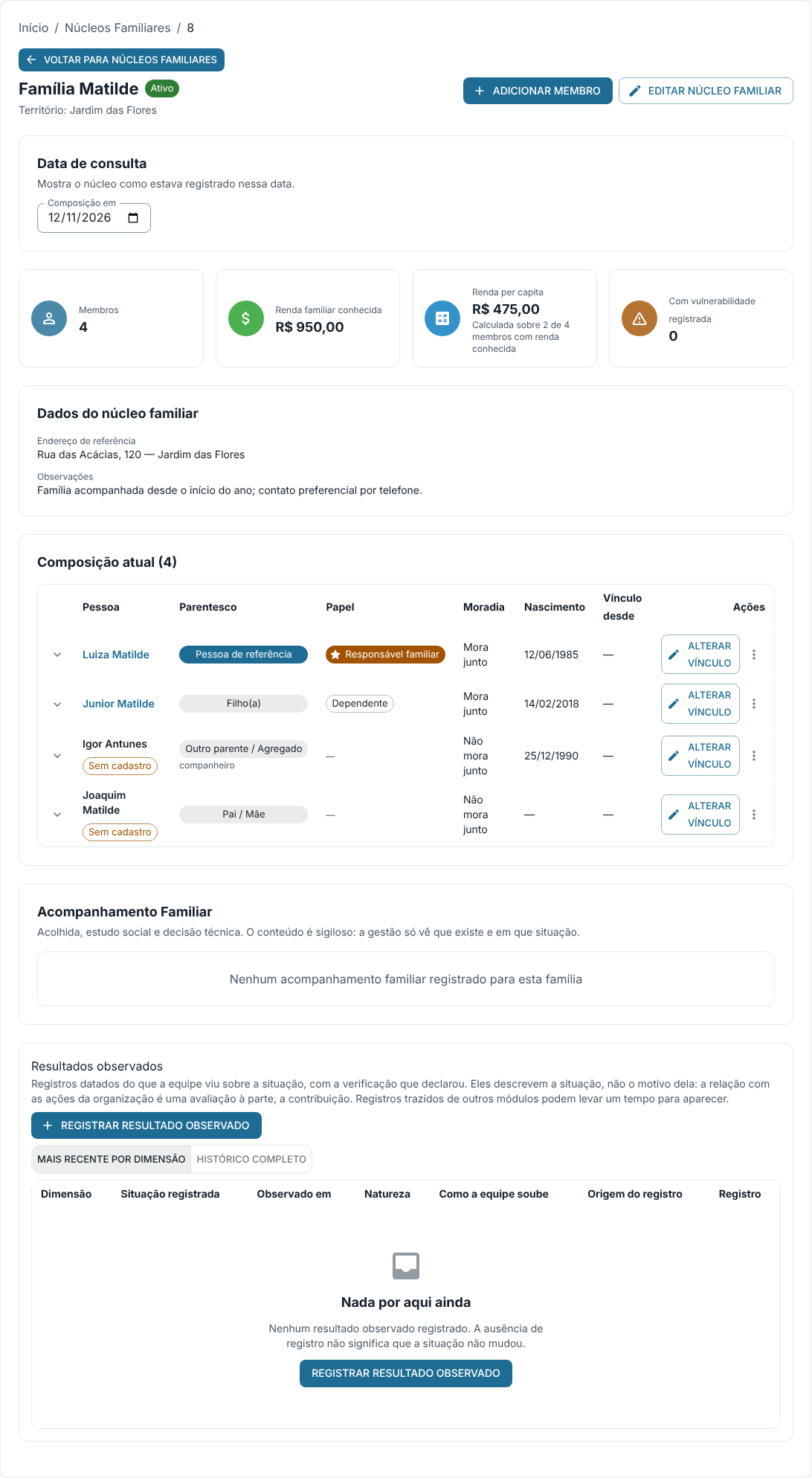
Alterar um vínculo
-
Na tabela da família, clique em Alterar vínculo na linha da pessoa.
-
Mude o que for preciso e clique em Salvar nova versão.
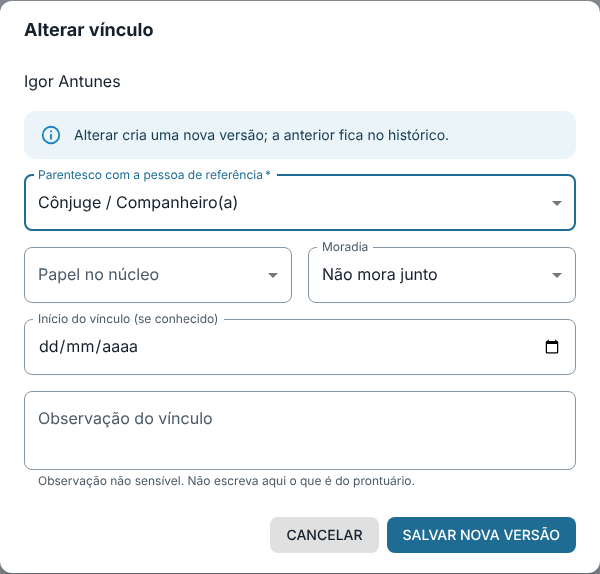
Alterar cria uma nova versão e a anterior continua no histórico.
Encerrar um vínculo
Use quando a pessoa deixou de fazer parte da família.
-
Na linha da pessoa, clique em Encerrar vínculo.
-
Informe a data de fim do vínculo e confirme.
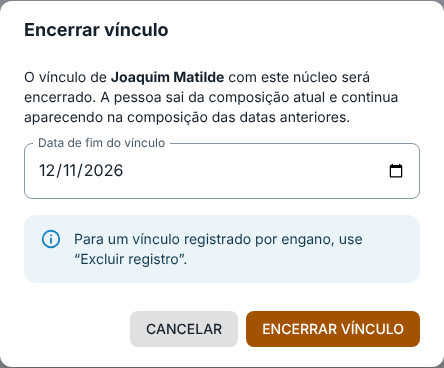
A pessoa sai da composição de hoje e continua aparecendo nas composições anteriores. Excluir registro é outra coisa: serve só para o que foi lançado por engano e some também do histórico.
Ver como a família era em uma data
-
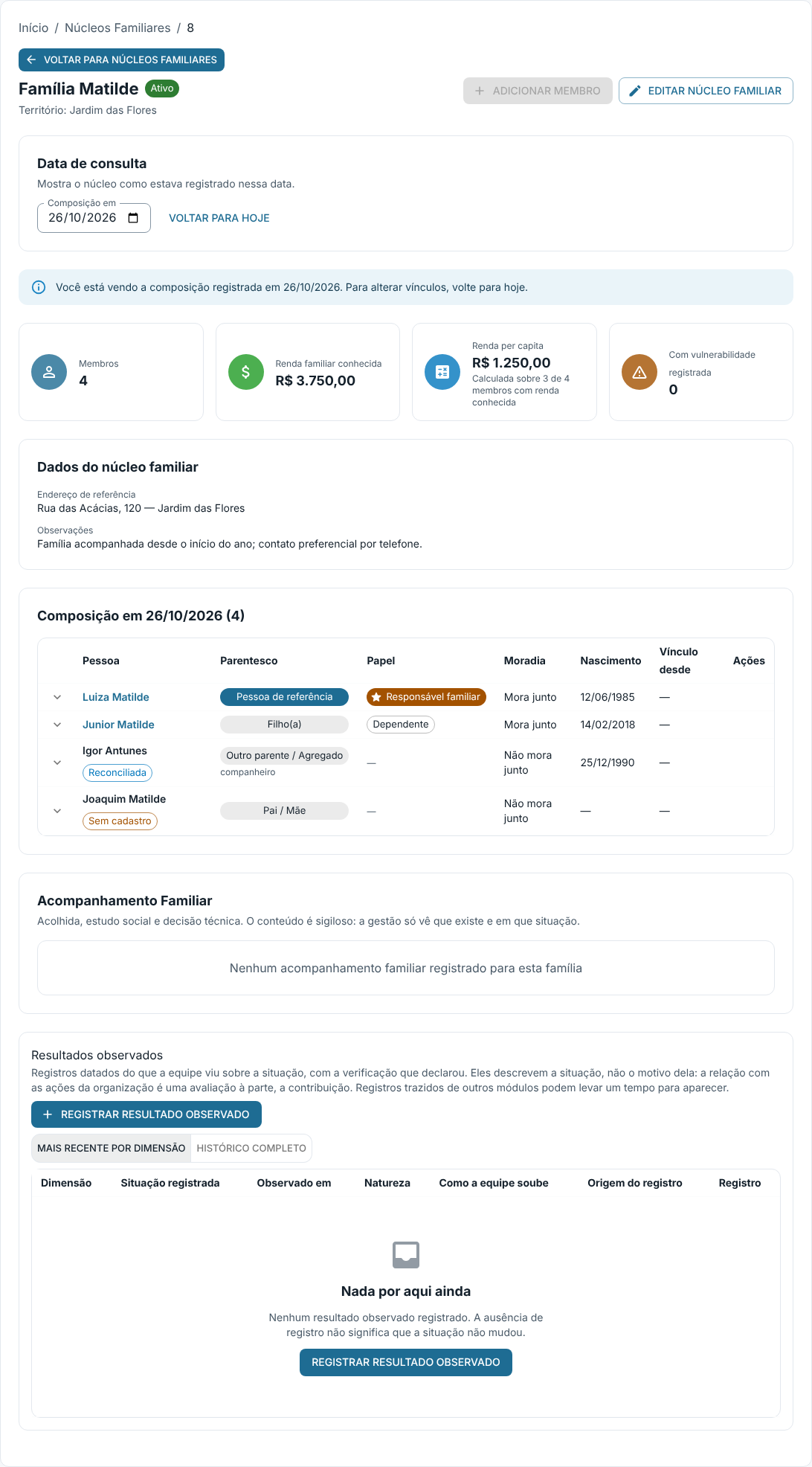
Na tela da família, escolha a data em Composição em. Não é possível escolher data futura.
-
A tabela mostra quem estava registrado naquele dia. Enquanto você olha uma data passada, o botão Adicionar membro fica desligado.
-
Para voltar, clique em Voltar para hoje.
Se algo der errado
- Não vejo o menu Núcleos Familiares. Seu perfil não consulta famílias. Fale com a administração.
- Vejo a família, mas não os botões de alterar. Seu perfil só consulta.
- A pessoa já está em outra família. O aviso diz em qual. Cada pessoa só pode estar em uma família por vez. Para mudar, use Encerrar e vincular aqui, que encerra o vínculo atual e cria o novo.
- "Este vínculo já foi alterado; recarregue". Outra pessoa da equipe mexeu nele antes. Recarregue a tela, confira o que mudou e refaça a alteração, se ainda for necessária.
- O endereço aparece parcialmente escondido. Só quem altera famílias vê o endereço de referência inteiro.
Vídeos deste passo a passo
Demonstrações em tela, sem narração, com dados fictícios. As telas da sua organização podem ter nomes e botões diferentes.
Como criar um Núcleo Familiar e vincular membros
Veja também
Histórico de alterações
- v4 —
Acrescenta imagens do passo a passo; texto inalterado.
- v3 —
Acrescenta o vídeo de como criar um núcleo familiar e vincular membros.
- v2 —
Aprovado para publicação por Allan Flores.
- v1 —
Primeira versão, conferida com a lista de núcleos, a tela do núcleo e o cartão de família da ficha.
Ficou com dúvida?
Se você já usa o Nexus, abra um chamado de suporte dentro do sistema: na janela de ajuda (botão “?”), na seção Chamados de suporte, clique em Abrir chamado e acompanhe o andamento em Meus chamados.
Se ainda não tem conta, ou prefere escrever, envie um e-mail para suporte@nexussocial.com.br.
Escrever para o suporte