Como acompanhar uma família: da acolhida ao encerramento
- Assunto
- Atendimento
- Para quem
- Assistente social, Coordenação, Administração
- Situação
- Disponível
- Versão
- v3
- Atualizado em
- Revisado por
- Allan Flores
- Fonte
- Manual do usuário
- Regras de negócio
- Glossário de funcionalidades
- Tela: Acompanhamentos familiares
Os nomes de telas, botões e termos usados aqui são os nomes padrão do sistema. A sua organização pode ter renomeado alguns deles.
O acompanhamento familiar guarda, num só lugar, o ciclo de atendimento de uma família: como ela chegou, a acolhida, o estudo social, a decisão da equipe técnica, o plano construído com a família, o que a equipe fez, a avaliação e o encerramento. A família é a do núcleo familiar: o acompanhamento aponta para ela e não guarda uma cópia. Os nomes "Acompanhamento Familiar", "Estudo Social", "Plano de Acompanhamento" e "Núcleo Familiar" são os padrões do sistema; a sua organização pode usar outros.
Onde fica
Menu lateral > Atendimento Socioassistencial > Acompanhamentos Familiares (com os nomes padrão; se a organização renomeou o item, o menu muda junto). Também dá para abrir a partir do núcleo da família, na seção Acompanhamento Familiar, pelo botão Abrir acompanhamento familiar.
Antes de começar
- Quem lê e escreve: só a assistente social e o psicólogo. O conteúdo é sigiloso.
- Quem vê que existe: administrador, diretoria e coordenação veem, no núcleo da família, que há um acompanhamento e em que situação está (modelo, origem, datas, decisão vigente e encerramento), sem nenhum texto e sem o plano. No menu, esses perfis veem só o aviso de que o conteúdo é restrito. Os demais perfis não veem esta área.
- A tela só aparece se o recurso estiver habilitado para a organização. Se aparecer "O módulo não está habilitado", fale com quem administra o sistema.
- A família precisa ter um núcleo familiar. Se ainda não tem, crie o núcleo primeiro (veja o artigo sobre Núcleos Familiares).
- Uma família tem um acompanhamento aberto por vez.
- Encerrar é definitivo: não existe reabertura. Para voltar a acompanhar a família, abre-se outro acompanhamento.
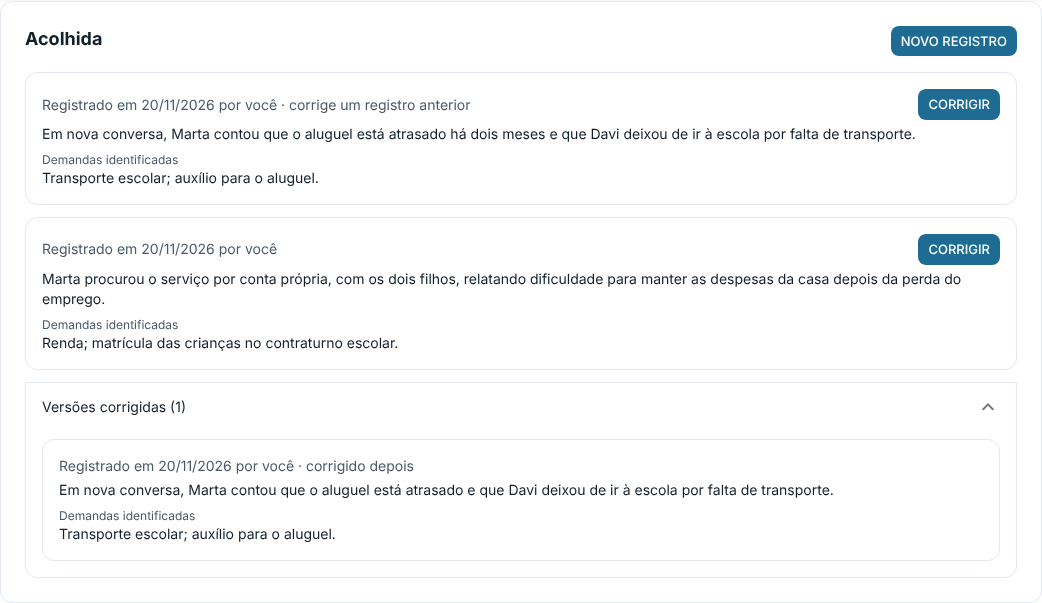
- Nada se apaga. Corrigir é registrar de novo, e o anterior continua visível.
- Nas observações curtas (origem, aceite), não escreva relato: elas são para informação que não é sensível.

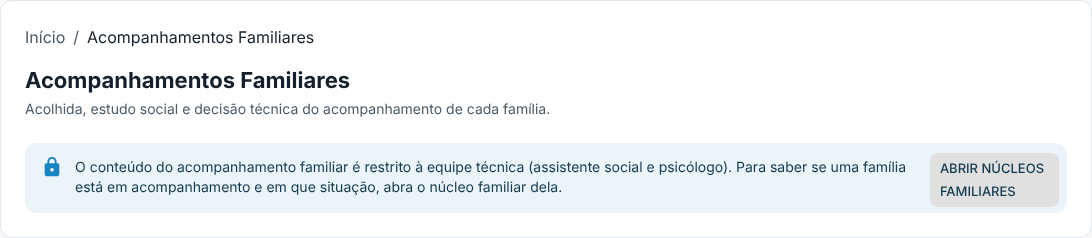
Passo a passo
Abrir o acompanhamento
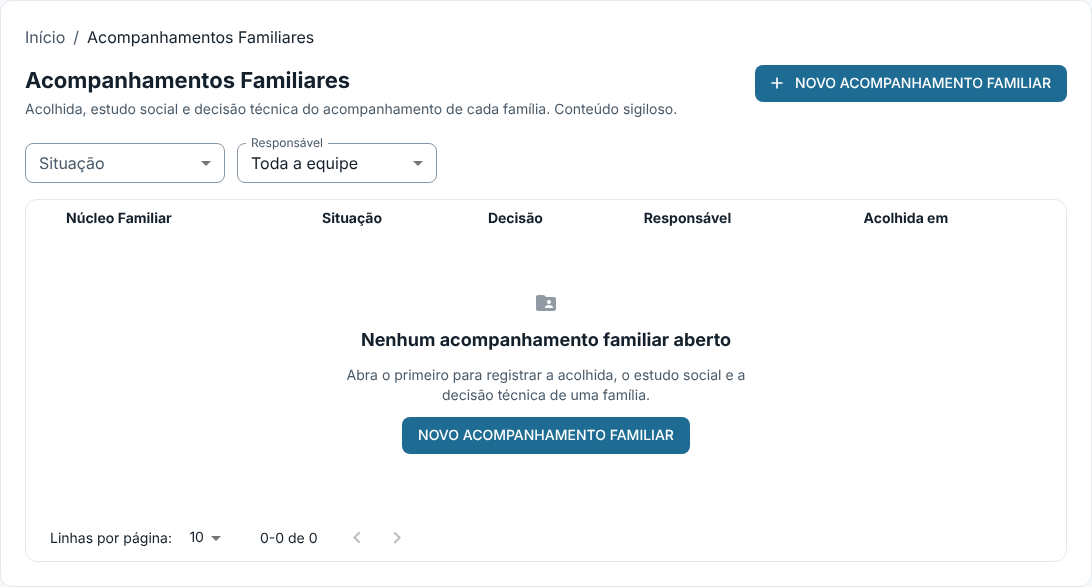
- Em Acompanhamentos Familiares, clique em Novo acompanhamento familiar.
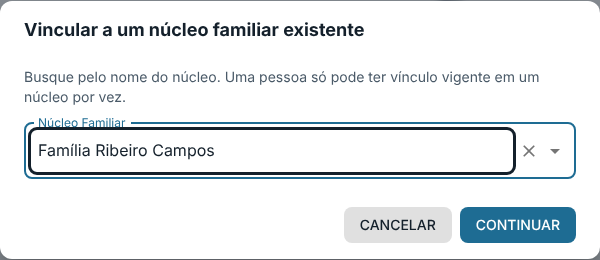
 2. Busque o núcleo pelo nome e clique em Continuar (se você abriu pela tela do núcleo, esta etapa já vem feita).
 3. Em Como a família chegou, escolha a origem. Em Outra origem, descreva em poucas palavras.
4. Confira a Data da acolhida (por padrão, hoje) e, se quiser, o Serviço ou unidade de origem.
5. Se já souber, registre o Aceite da família. Se já tiver o relato da acolhida, escreva em Relato da acolhida (opcional); pode ficar para depois.
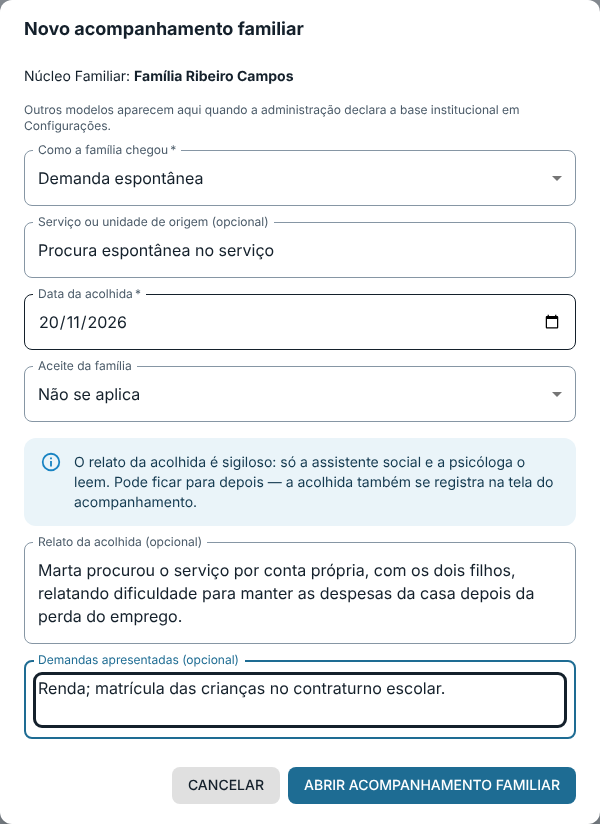 6. Clique em Abrir acompanhamento familiar.
Abrir não decide nada: a situação começa como Acolhida.

Registrar a acolhida e o estudo social
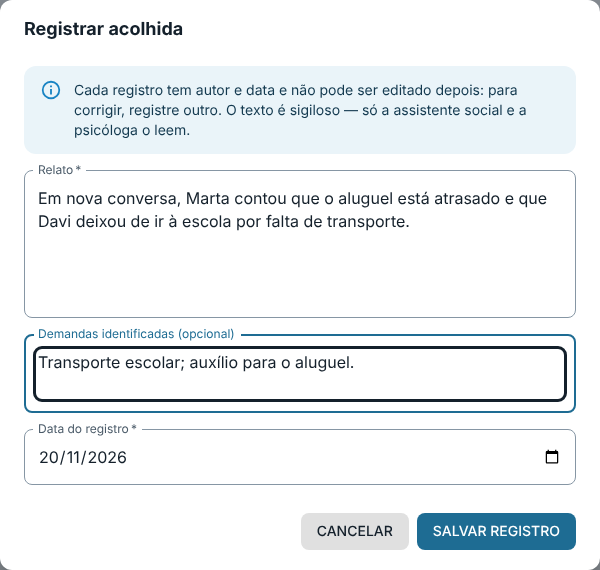
- Na tela do acompanhamento, abra a seção Acolhida (ou Estudo Social) e clique em Novo registro.
- Escreva o relato. Na acolhida, se quiser, preencha também as Demandas identificadas.
- Confira a Data do registro e clique em Salvar registro.
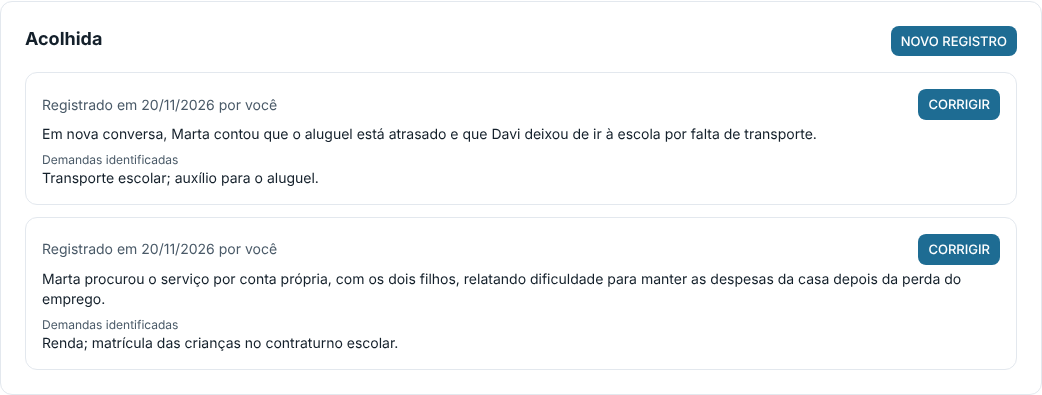
Cada registro mostra a data e quem o escreveu. Para corrigir, clique em Corrigir, ajuste o texto e clique em Salvar correção: o novo texto passa a valer e o anterior fica guardado em Versões corrigidas.

Registrar o aceite da família
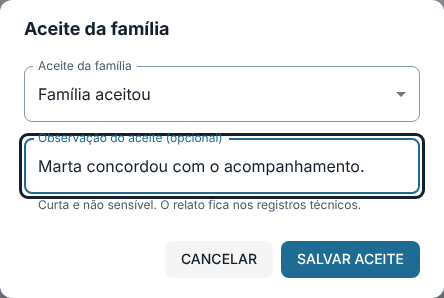
Em Dados do acompanhamento, clique em Registrar aceite, escolha Não se aplica, Aceite pendente, Família aceitou ou Família recusou e clique em Salvar aceite. O sistema nunca deduz o aceite. Com o aceite recusado, não é possível decidir pelo acompanhamento familiar; com ele pendente, é possível, mas a tela avisa.

Decidir
- Clique em Registrar decisão (ou Substituir a decisão, se já existe uma).
- Escolha Atendimento pontual, Acompanhamento familiar, Encaminhamento a outro serviço ou Encerrado sem acompanhamento.
- Em Acompanhamento familiar, escolha também a Modalidade.
- Se quiser, escreva a Justificativa técnica (também sigilosa), confira a Data da decisão e clique em Registrar decisão.
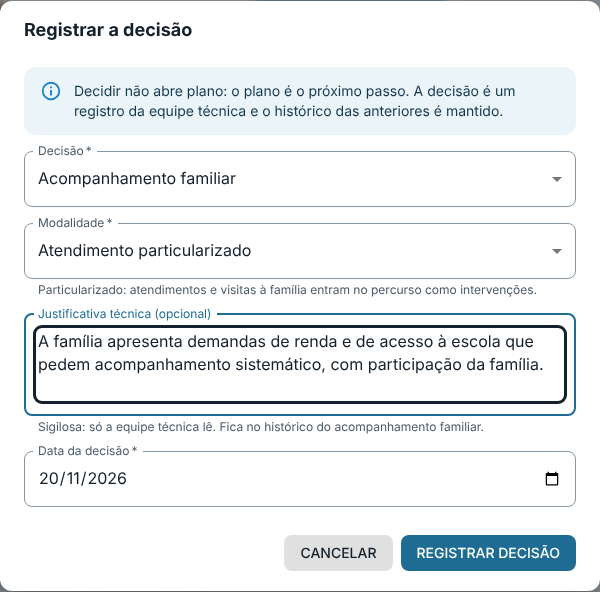
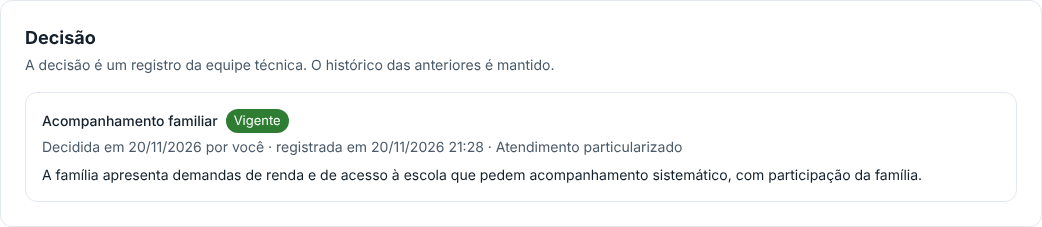
A situação do acompanhamento acompanha a decisão e é calculada pelo sistema. As duas decisões que não levam a acompanhamento (encaminhamento a outro serviço e encerrado sem acompanhamento) encerram o registro. Decidir de novo substitui a decisão anterior sem apagá-la: a seção Decisão mostra todas, como Vigente ou Substituída. Decidir não abre plano.
Montar o plano
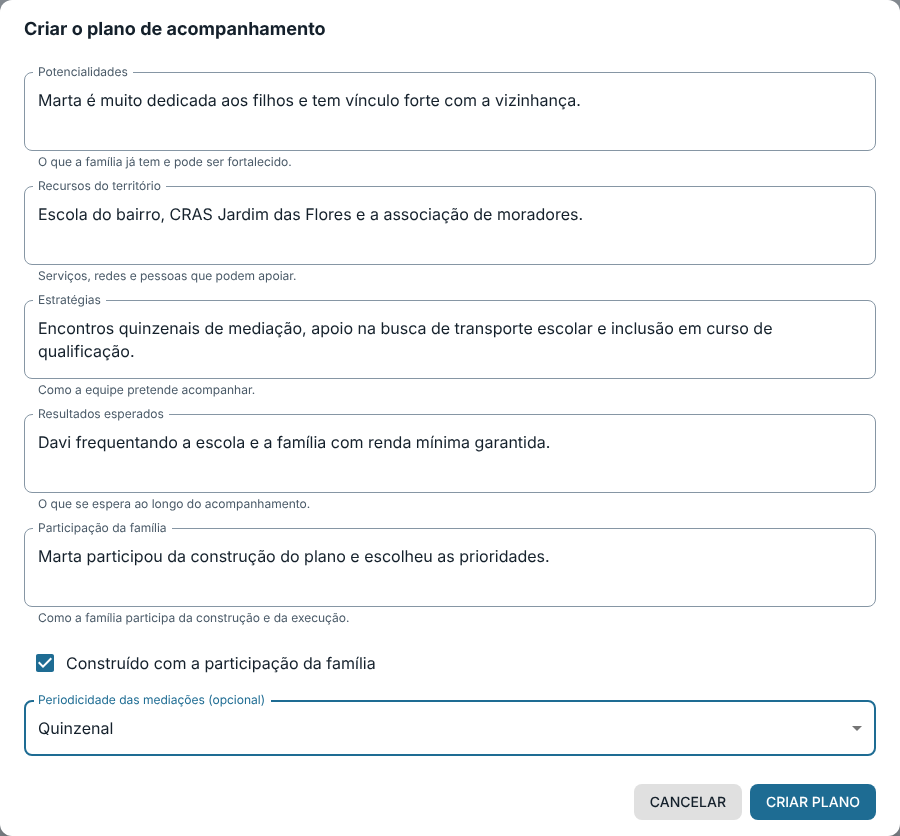
- Com a decisão vigente em Acompanhamento familiar, abra a seção Plano de Acompanhamento e clique em Criar plano.
- Preencha o que for útil: Demandas, Potencialidades, Recursos do território, Estratégias, Resultados esperados e Participação da família. Nenhum é obrigatório.
- Deixe marcado Construído com a participação da família se foi isso que aconteceu e, se quiser, escolha a Periodicidade das mediações.
- Clique em Criar plano.
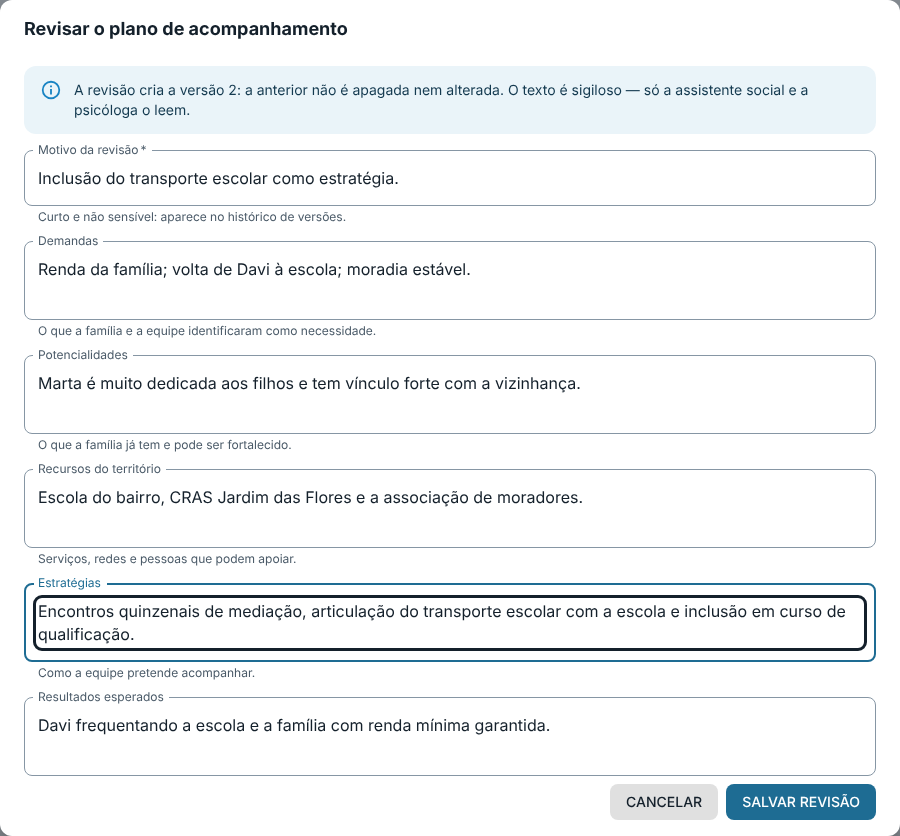
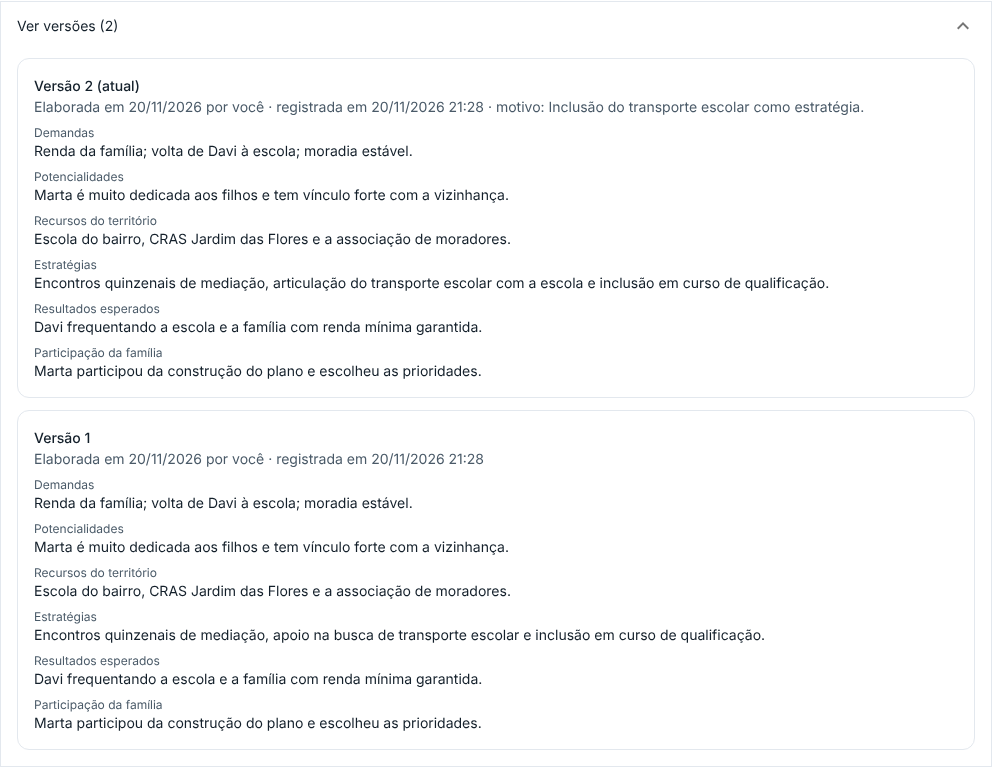
Cada acompanhamento tem um plano. Para mudá-lo, use Revisar plano: escreva o Motivo da revisão, altere só o que mudou e clique em Salvar revisão. Isso cria uma nova versão e Ver versões mostra todas.
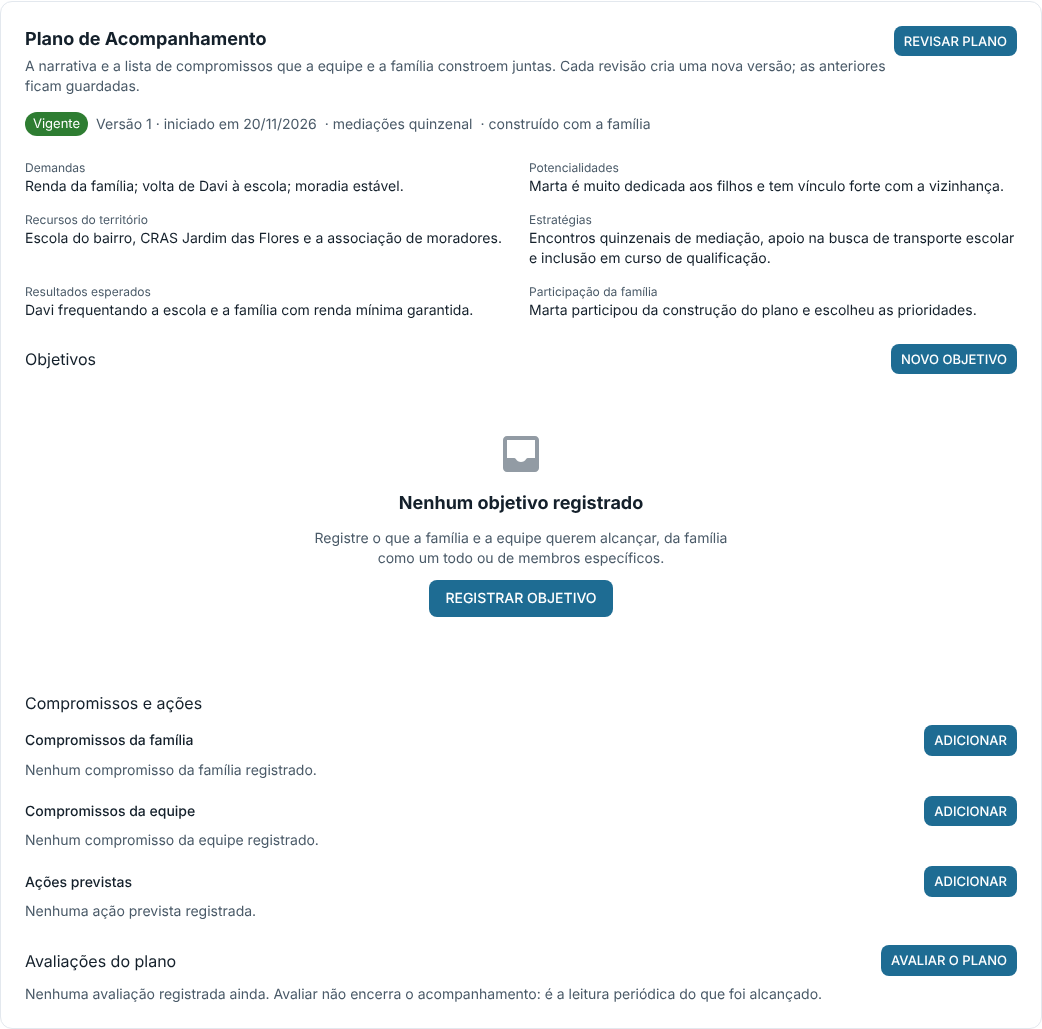
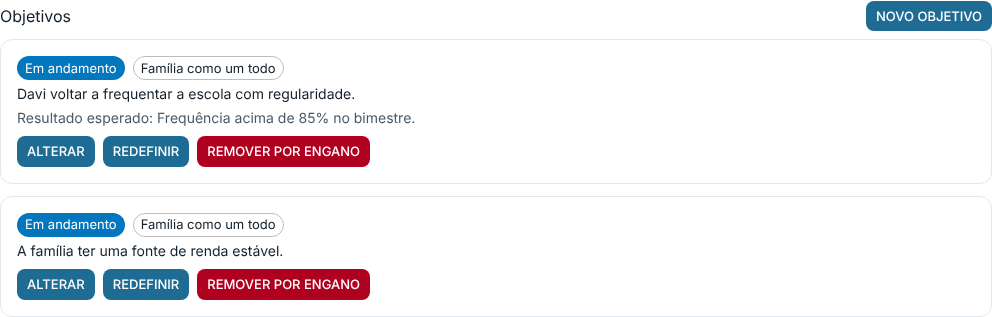
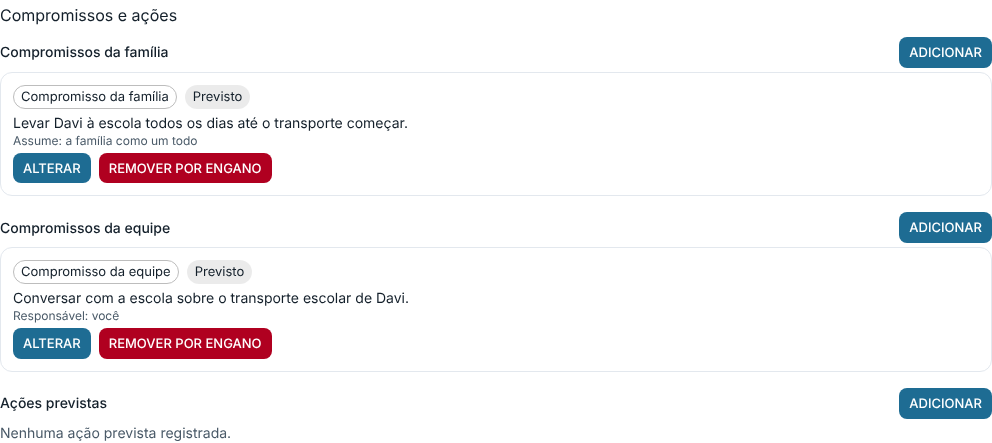
No plano, registre também os Objetivos (Novo objetivo; escolha se valem para a família como um todo ou para membros específicos) e os Compromissos e ações (da família, da equipe e ações previstas, cada grupo com o seu botão Adicionar). O resultado de um objetivo nunca é deduzido pelo sistema: vem da avaliação da equipe.
Registrar intervenções
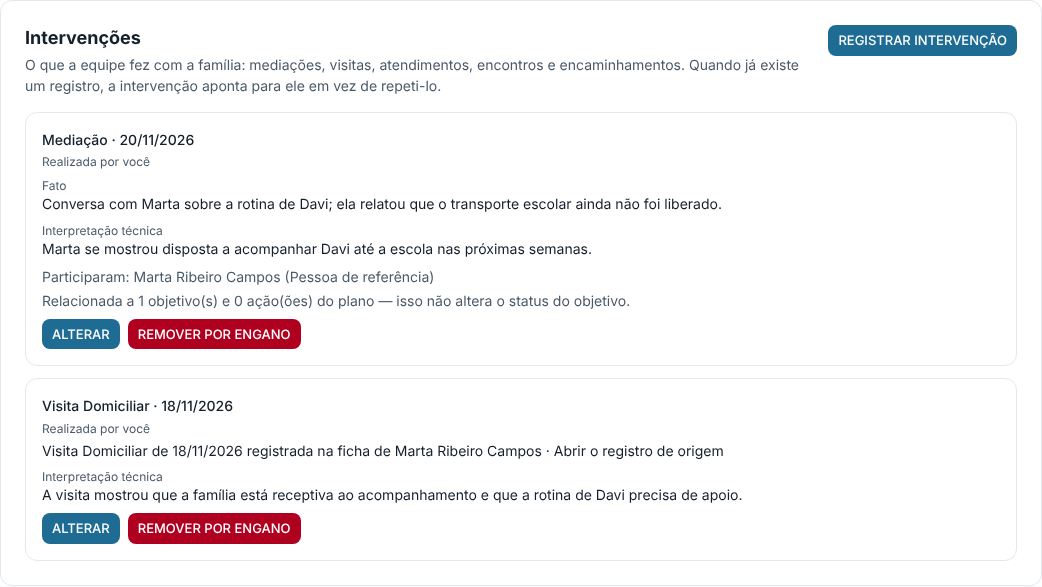
Uma intervenção é o que a equipe fez com a família num dia: mediação, visita domiciliar, atendimento, encontro de grupo, ação comunitária ou encaminhamento.
- Na seção Intervenções, clique em Registrar intervenção.
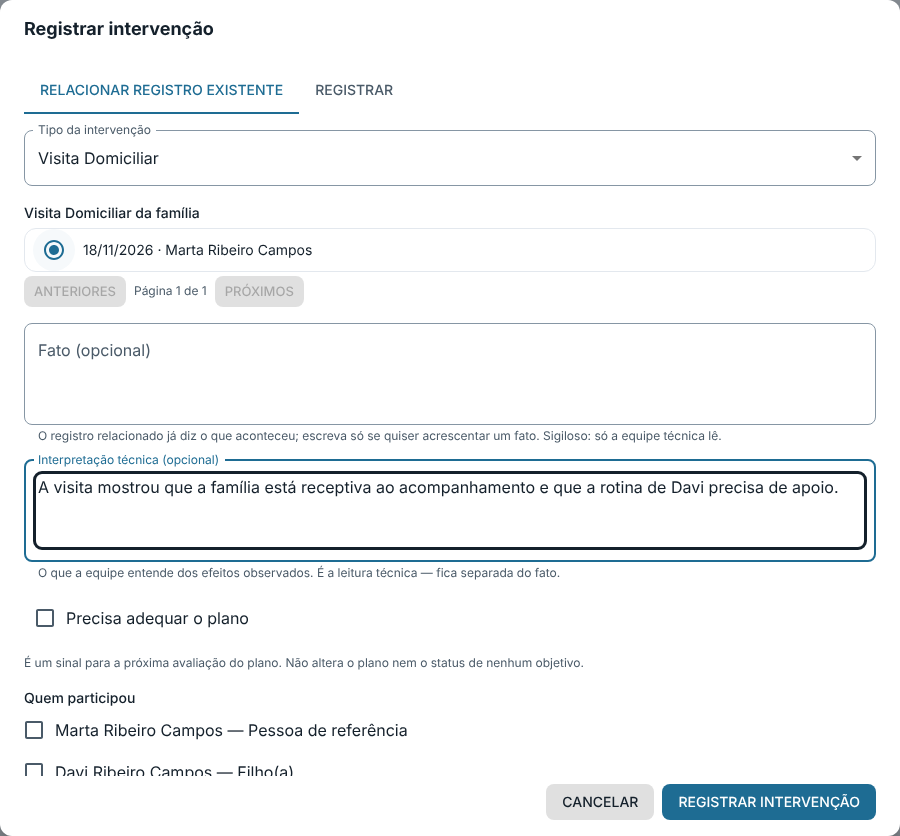
- Para algo que já está registrado no sistema, use Relacionar registro existente: escolha o tipo e marque o registro. Ele não é copiado, apenas apontado, e cada registro é ligado uma vez por acompanhamento.
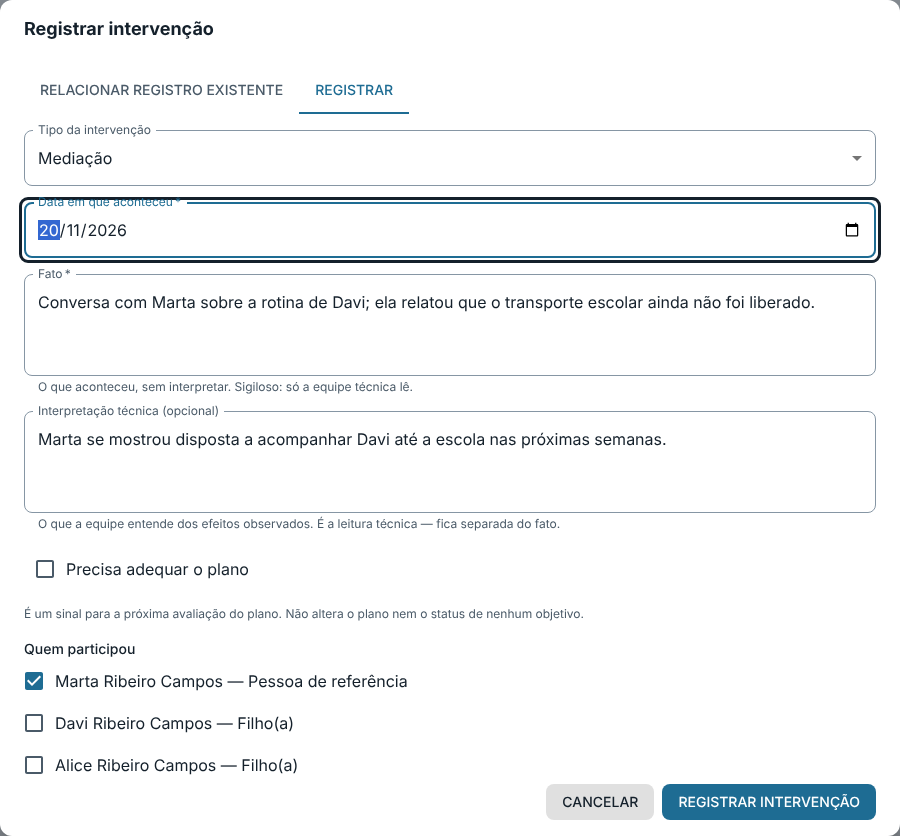
 3. Para algo que ainda não está no sistema, use Registrar: escolha o tipo, a Data em que aconteceu e escreva o Fato.
4. Se quiser, escreva a Interpretação técnica, marque Quem participou, os objetivos e ações a que se refere e Precisa adequar o plano, e anexe evidências.
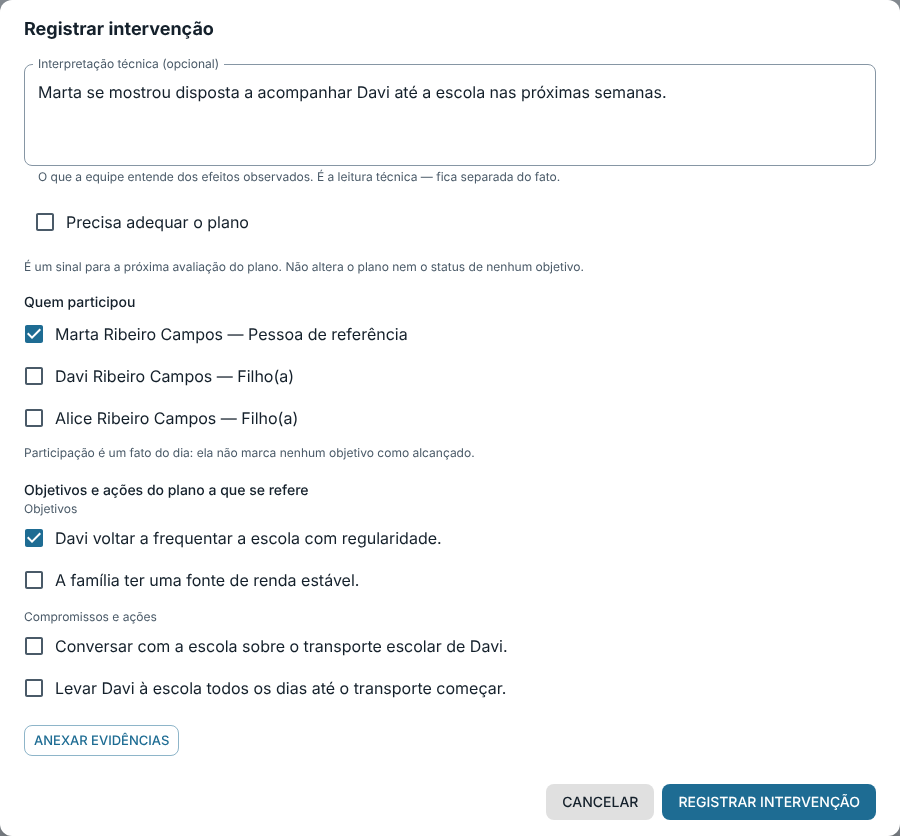 5. Clique em Registrar intervenção.
Fato (o que aconteceu, sem interpretar) e interpretação técnica são campos separados, de propósito. Depois de registrada, só a interpretação, o sinal de adequar o plano e as ligações podem mudar. Para corrigir o fato, use Remover por engano e registre a intervenção certa.
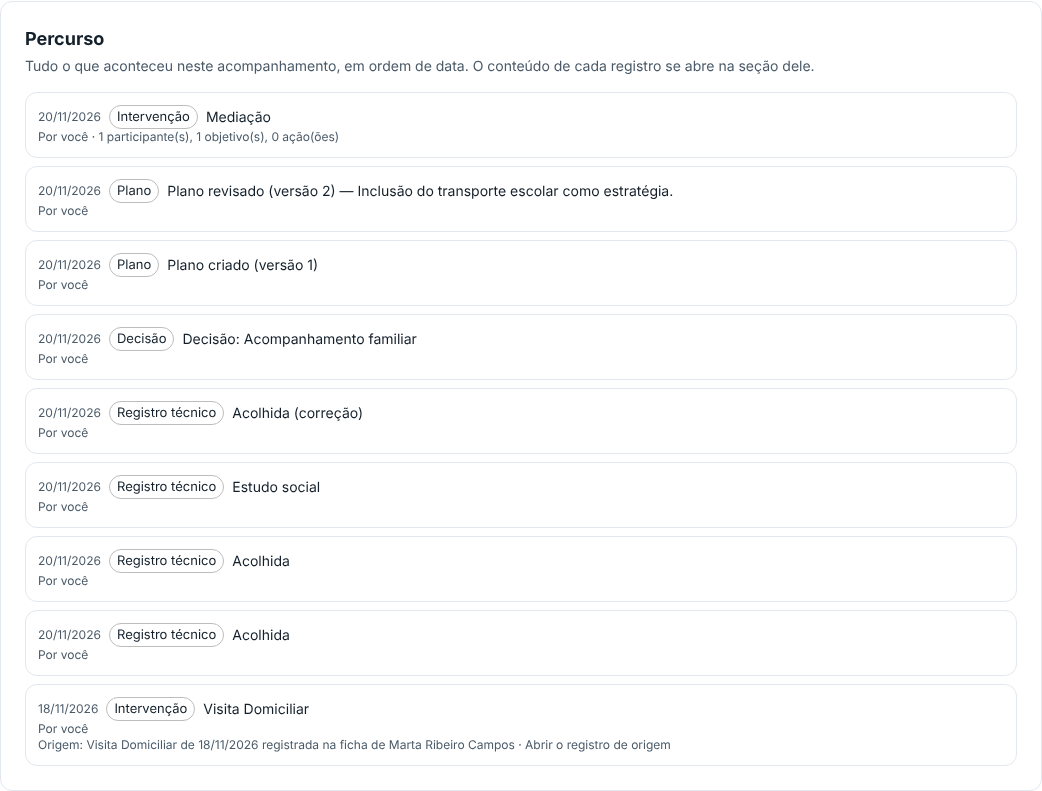
A seção Percurso reúne, em ordem de data, tudo o que aconteceu (registros, decisões, versões do plano, intervenções e avaliações), sem mostrar o texto: para ler o conteúdo, abra a seção do próprio registro. Use Ver mais do percurso quando houver mais itens.
Avaliar o plano
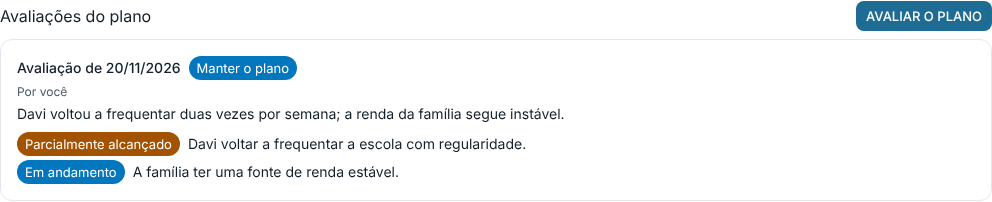
- Na seção Plano de Acompanhamento, em Avaliações do plano, clique em Avaliar o plano.
- Para cada objetivo em aberto, escolha o Resultado: alcançado, parcialmente alcançado, não alcançado, em andamento ou redefinido.
- Escolha O que a equipe decide: Manter o plano, Adequar o plano ou Preparar o encerramento.
- Se quiser, escreva a síntese, as novas demandas e as aquisições da família, e clique em Registrar avaliação.
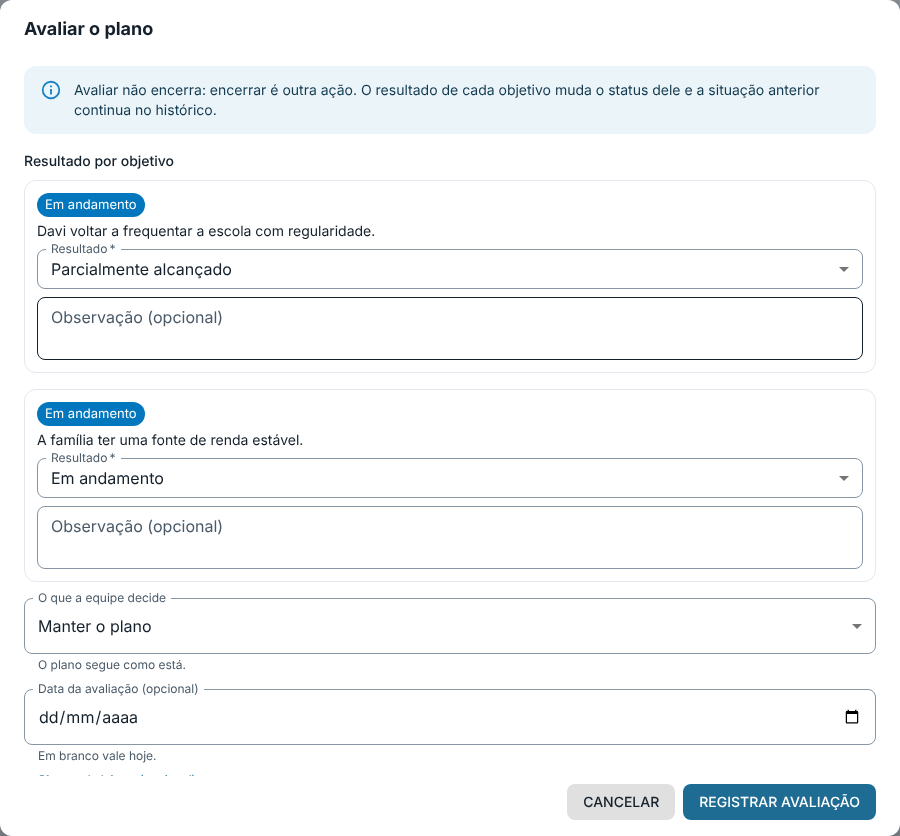
Avaliar não encerra nada, e "Adequar o plano" não revisa o plano (a revisão é outra ação). Cada avaliação nova não apaga as anteriores.
Encaminhar a família a outro serviço (referência e contrarreferência)
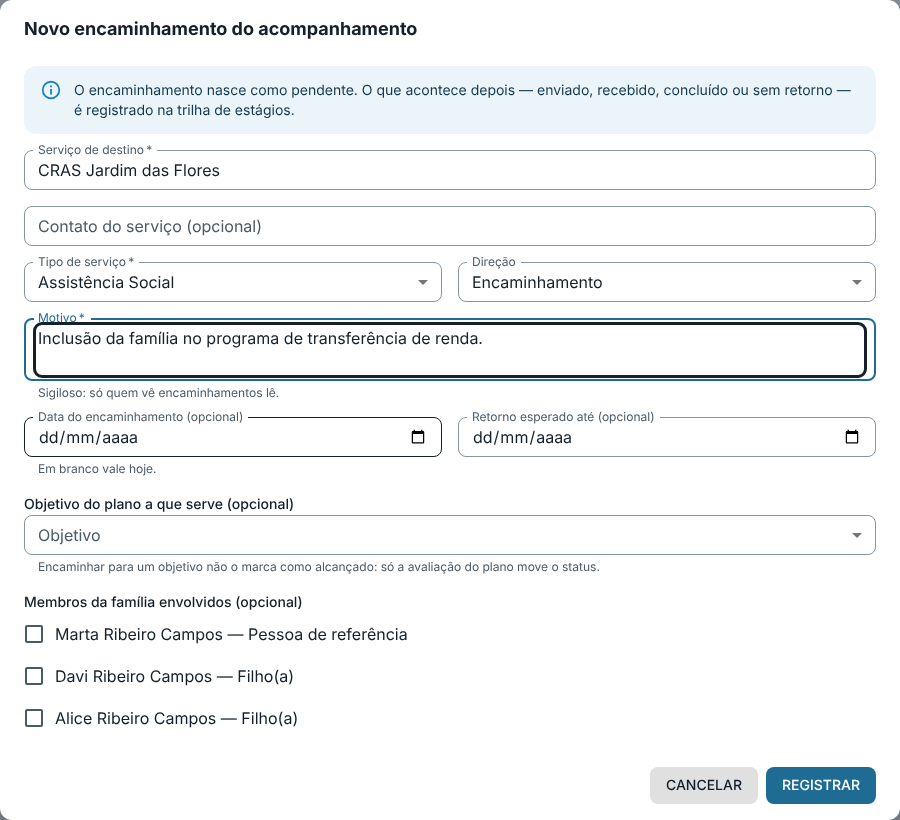
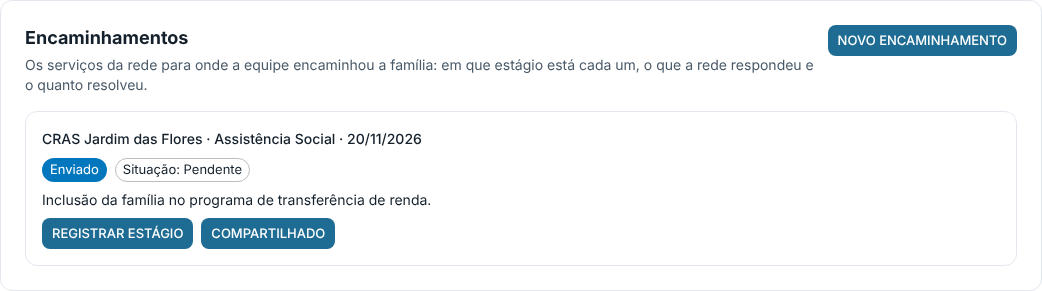
- Na seção Encaminhamentos, clique em Novo encaminhamento.
- Escolha o tipo de serviço, o destino, a data e o sentido: encaminhamento, referência (da proteção social básica para a especial) ou contrarreferência (o caminho de volta).
 3. A cada passo, clique em Registrar estágio (preparado, enviado, recebido, agendado, atendido, concluído, recusado, sem retorno ou não acessou o serviço). Um estágio não é editado nem apagado: para corrigir, registre outro.
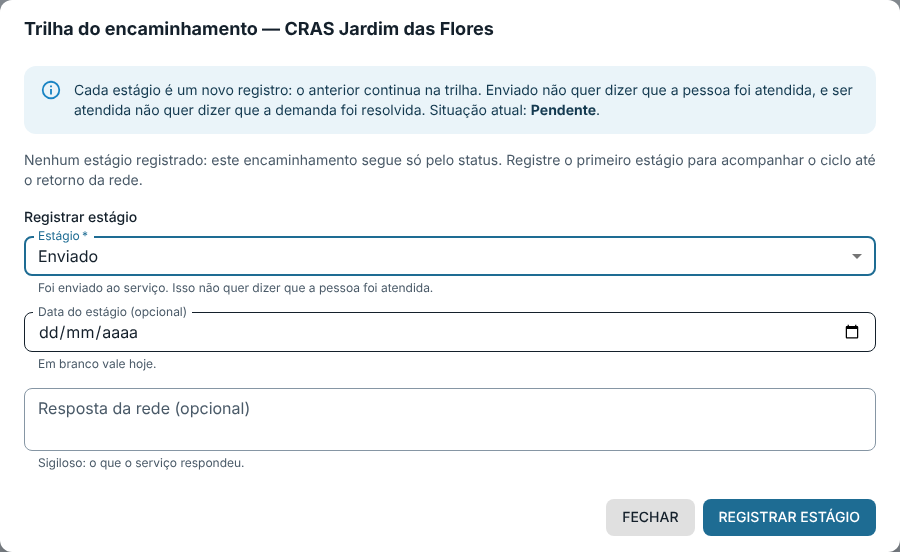
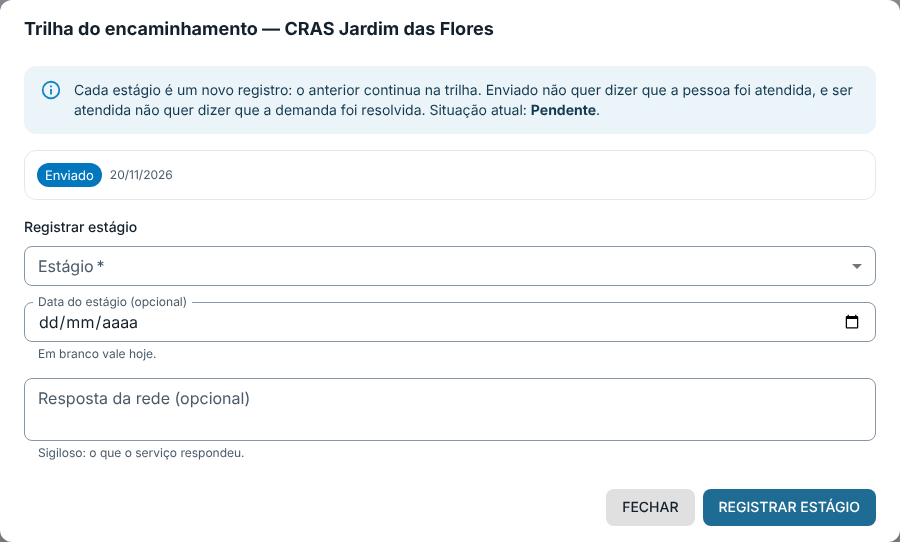 4. Ao registrar atendido ou concluído, você pode dizer se foi resolvido. Encaminhado não é atendido, e atendido não é resolvido.
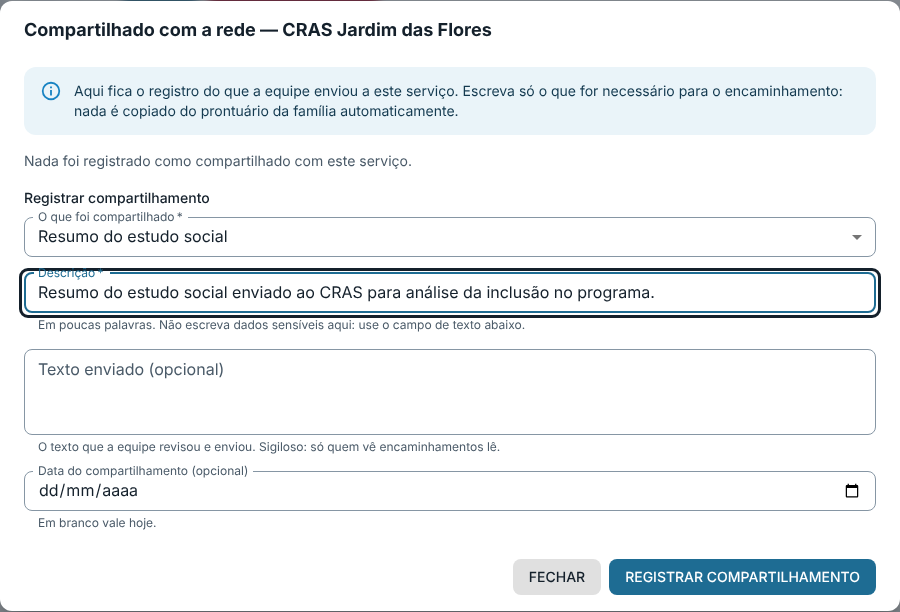
5. Em Compartilhado, registre o que foi combinado com o serviço. O sistema não envia nada sozinho.
O psicólogo lê os encaminhamentos, mas não registra.
Encerrar o acompanhamento
- Clique em Encerrar acompanhamento, no alto da tela (só aparece enquanto o acompanhamento está aberto).
- Escolha o Motivo do encerramento. Em Outro motivo, descreva em poucas palavras. Se o motivo for transferência, escolha o encaminhamento que a sustenta (registre-o antes, em Encaminhamentos).
- Para cada objetivo em aberto, escolha o Resultado. Em perda de contato ou desistência da família, marcar "alcançado" pede uma explicação.
- Escreva a Síntese do acompanhamento (obrigatória) e, se quiser, as Recomendações.
- Ajuste a Data do encerramento, se não for hoje, e clique em Encerrar acompanhamento.
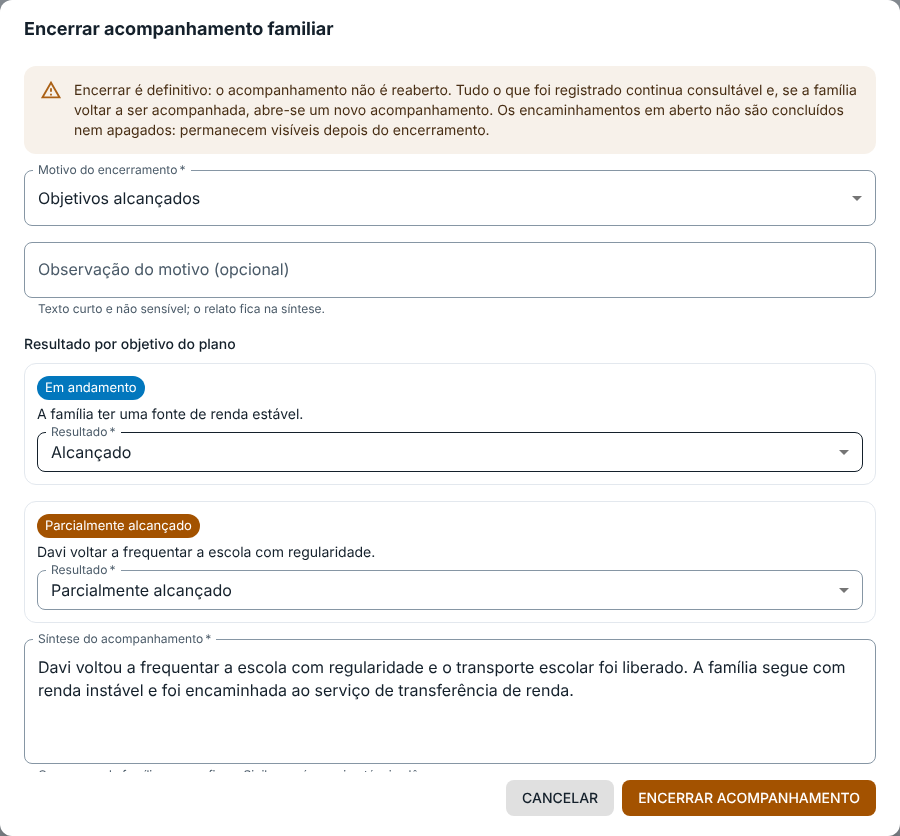
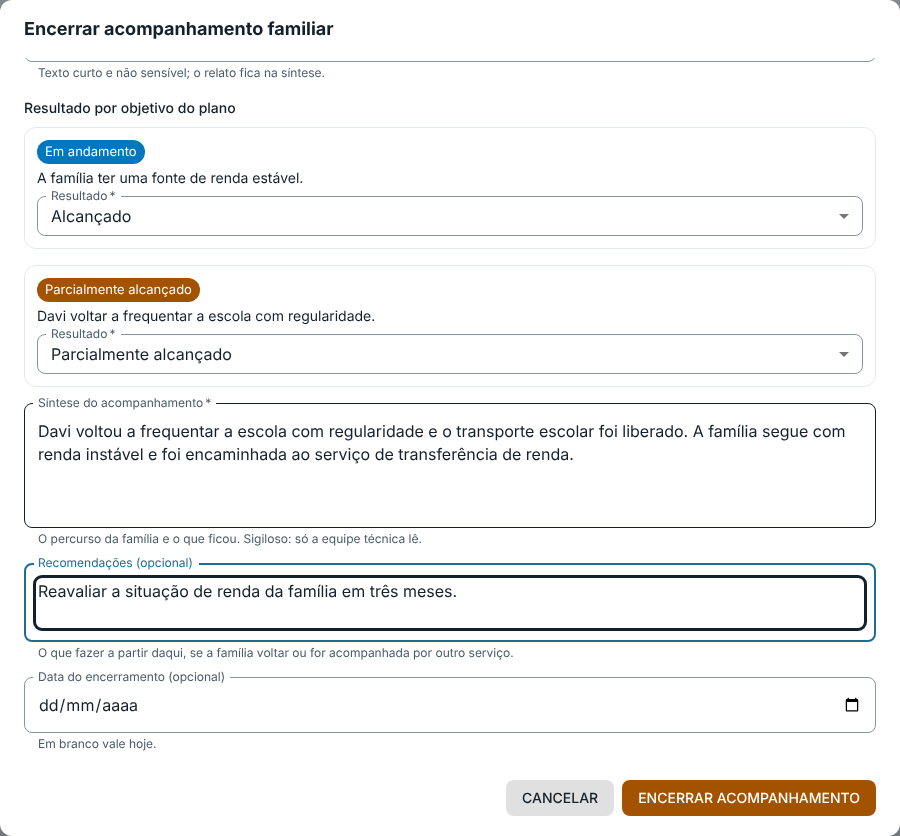
Tudo é gravado de uma vez: se algo falhar, nada é gravado e o acompanhamento continua aberto. Os encaminhamentos em aberto não são concluídos nem apagados.

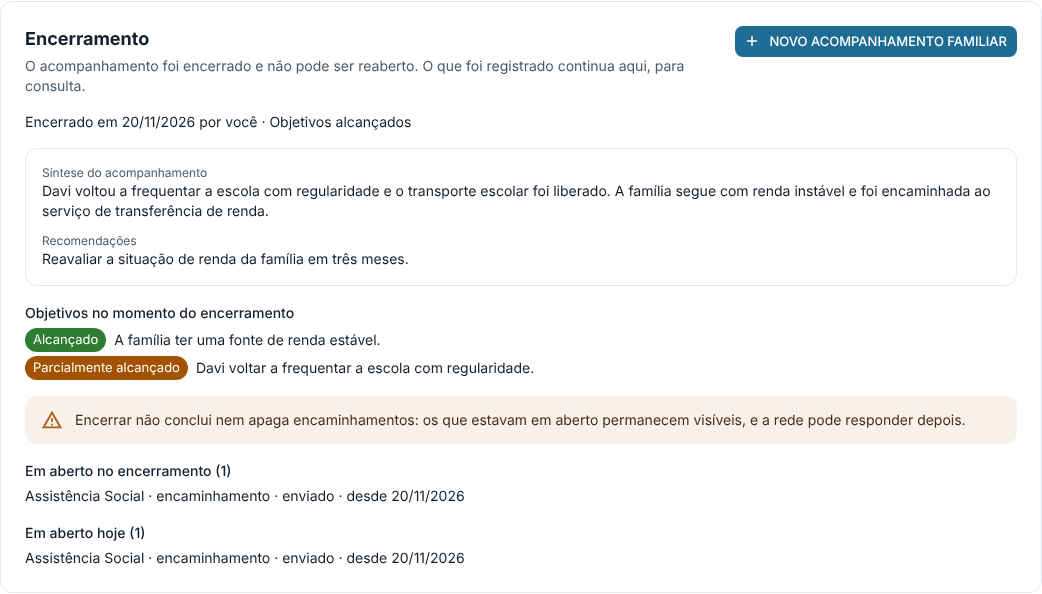
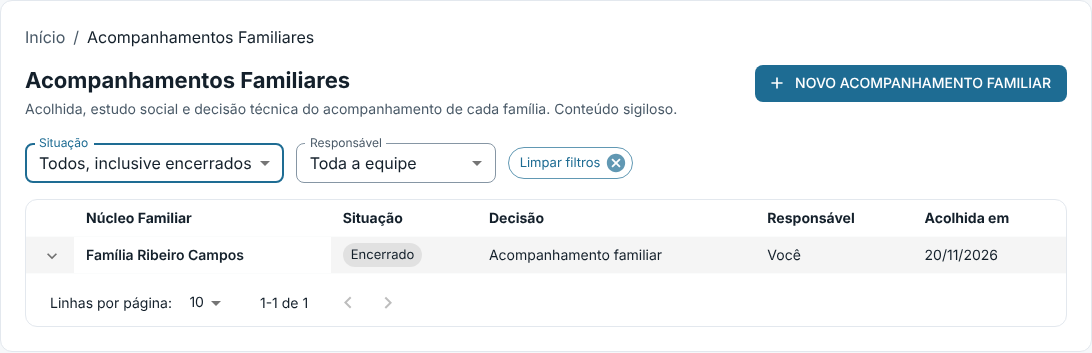
Depois de encerrado, o acompanhamento fica somente para leitura, e a seção Encerramento mostra motivo, síntese, resultados e encaminhamentos ainda em aberto. Para ver encerrados na lista, use o filtro Situação > Todos, inclusive encerrados. A história da família fica na seção Acompanhamento Familiar do núcleo.

Em evolução: a organização pode declarar uma base institucional (em Configurações) para usar os modelos PAIF e PAEFI, que seguem as mesmas etapas com vocabulário próprio. Esses modelos organizam o registro e não substituem a responsabilidade pública pelos serviços. Este artigo descreve só o acompanhamento comum.
Se algo der errado
- "Esta família já tem um acompanhamento aberto." Abra o que já existe, ou encerre-o antes de abrir outro.
- "A família recusou o acompanhamento." Com o aceite recusado não dá para decidir pelo acompanhamento. Atualize o aceite, se mudou, ou escolha outra decisão.
- "Este registro já foi corrigido por outro." Recarregue a tela e corrija o registro vigente.
- Não aparece a opção de criar o plano. O plano só vem depois da decisão por Acompanhamento familiar. Decida primeiro.
- "O plano foi revisado por outra pessoa." Recarregue, confira a versão nova e revise em cima dela. O que você digitou é mantido na tela.
- "Informe o resultado de cada objetivo em aberto." A avaliação e o encerramento pedem um resultado para cada objetivo em andamento ou parcialmente alcançado.
- "Este encaminhamento já tem percurso." O status é consequência dos estágios. Registre um novo estágio em vez de editar.
- "Este acompanhamento já foi encerrado." Nada muda depois do encerramento. Abra um novo acompanhamento para a família.
- "Seu perfil não possui acesso." Só assistente social e psicólogo leem o conteúdo.
- Aviso de erro com Tentar de novo. Não é lista vazia: a leitura falhou. Tente de novo; se persistir, fale com o suporte.
Veja também
Histórico de alterações
- v3 —
Acrescenta imagens do passo a passo; texto inalterado.
- v2 —
Aprovado para publicação por Allan Flores.
- v1 —
Primeira versão, curada do manual de acompanhamento familiar; aguarda conferência humana.
Ficou com dúvida?
Se você já usa o Nexus, abra um chamado de suporte dentro do sistema: na janela de ajuda (botão “?”), na seção Chamados de suporte, clique em Abrir chamado e acompanhe o andamento em Meus chamados.
Se ainda não tem conta, ou prefere escrever, envie um e-mail para suporte@nexussocial.com.br.
Escrever para o suporte