Como usar o portal do voluntário e tratar os pedidos que ele gera
- Assunto
- Voluntariado
- Para quem
- Voluntário, Coordenação, Administração
- Situação
- Em evolução
- Versão
- v3
- Atualizado em
- Revisado por
- Allan Flores
- Fonte
- Manual do usuário
- Glossário de funcionalidades
- Tela: Solicitacoes do portal
- Tela: Oportunidades
Os nomes de telas, botões e termos usados aqui são os nomes padrão do sistema. A sua organização pode ter renomeado alguns deles.
O portal do voluntário é um espaço próprio, fora do sistema da equipe. Nele, quem é voluntário da organização vê o próprio vínculo, informa quando pode ajudar, confere horas e documentos e se candidata a oportunidades. A equipe, do outro lado, publica as oportunidades e responde aos pedidos. Os nomes "Voluntário" e "Oportunidade" são os padrões do sistema; a sua organização pode usar outros.
Em evolução: a área Minhas candidaturas do portal ainda mostra só um aviso de que está sendo preparada. O portal também só aparece depois que a organização o liga e convida a pessoa.
Onde fica
Para o voluntário: no link do convite (na primeira vez) ou na página /portal do endereço do sistema. O menu do alto tem Agenda, Meus dados, Horas, Termos e documentos, Oportunidades, Minhas candidaturas, Meus pedidos e Privacidade e meus dados. Oportunidades e Minhas candidaturas só aparecem quando a organização divulga oportunidades pelo sistema.
Para a equipe: Menu lateral > Atendimento Socioassistencial > Voluntários da OSC (com os nomes padrão do sistema). No alto dessa tela ficam os atalhos Pedidos do portal (com a quantidade que aguarda resposta) e Candidaturas recebidas. A lista de oportunidades fica na tela Oportunidades do módulo de voluntários.
Antes de começar
- A organização precisa ter ligado o portal e enviado um convite para o e-mail do voluntário, a partir da ficha dele.
- Não há senha. O voluntário entra com o e-mail do convite e um código de 6 dígitos que chega por e-mail. O acesso vence sozinho depois de alguns dias sem uso, e o portal pede um código novo.
- A fila de pedidos e as candidaturas são de administração, coordenação e administrativo.
- Para corrigir uma hora a pedido do voluntário, a pessoa da equipe também precisa poder editar horas na ficha dele. O administrativo responde ao pedido, mas não edita a hora.
- O portal mostra só o que é da própria pessoa, na organização que ela escolheu. Nunca mostra anotações da equipe, motivo de decisão nem dados de outra pessoa.
Passo a passo
Entrar no portal (voluntário)
-
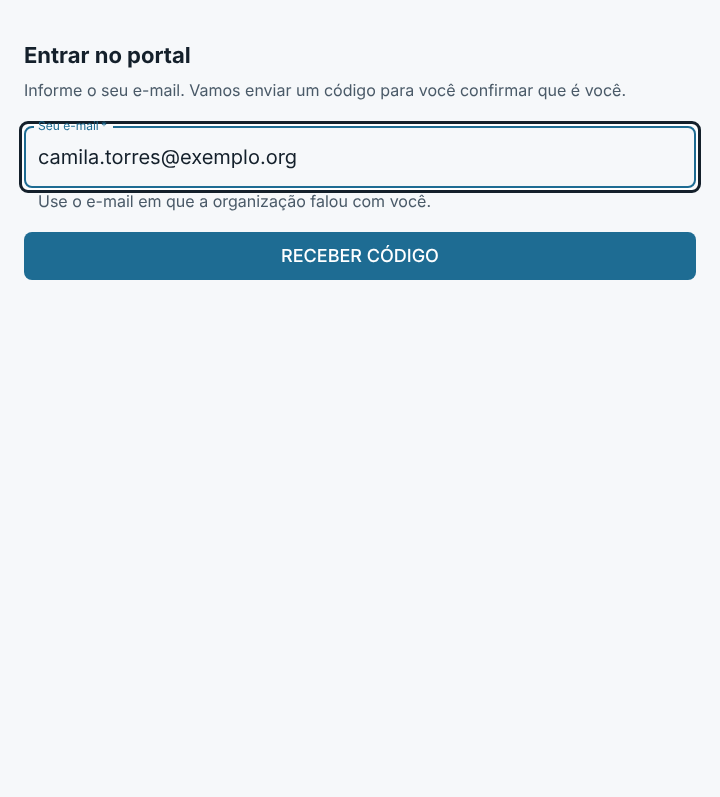
Abra o link do convite ou a página /portal e digite o seu e-mail.
-
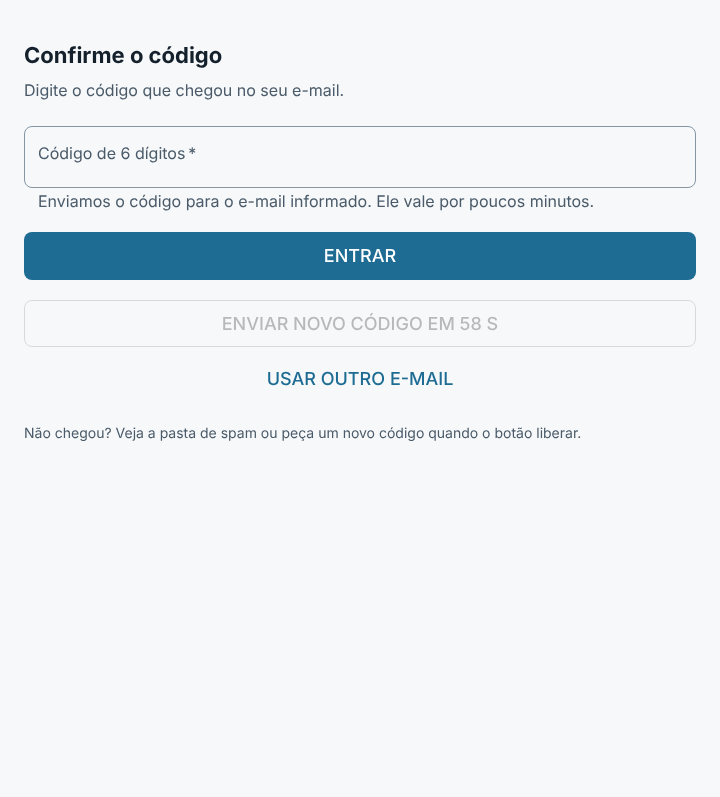
Digite o código de 6 dígitos que chegou por e-mail. Se não chegou, espere 1 minuto e peça outro.
-
Se você é voluntário em mais de uma organização, escolha em qual quer entrar. Para trocar depois, use Trocar organização.
-
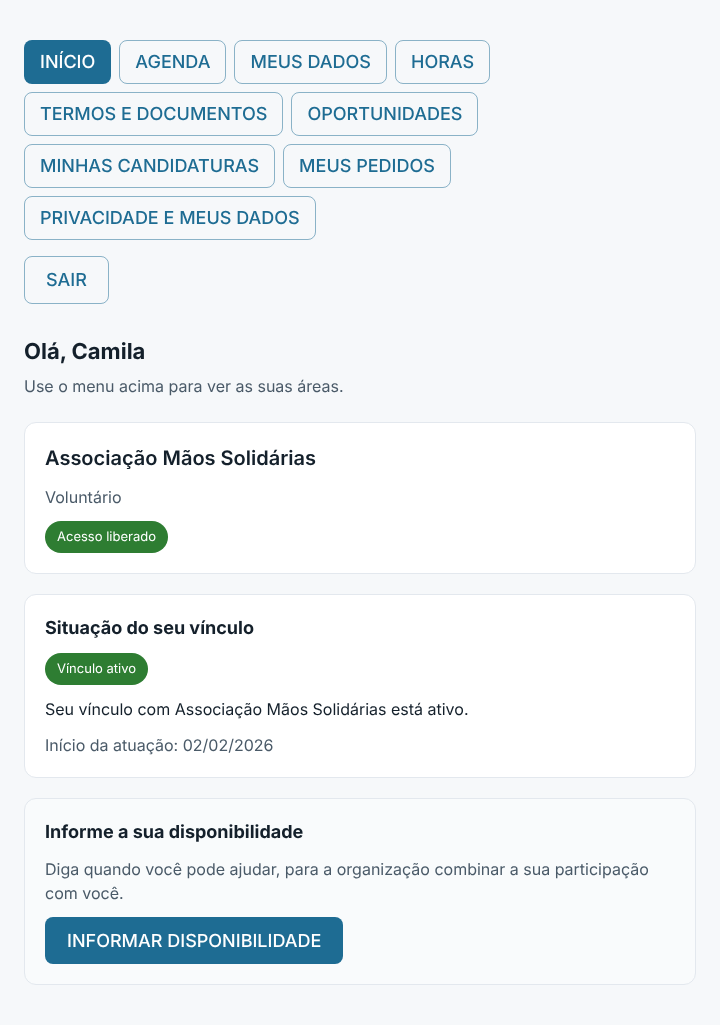
Na página de Início, leia a situação do seu vínculo: Vínculo ativo, Aguardando ativação (a organização ainda vai ativar) ou Vínculo encerrado.
-
Quando houver o que fazer, o início mostra uma próxima ação, como Informe a sua disponibilidade. Se não houver, mostra Está tudo em dia.
-
Para sair, use Sair.
Informar a disponibilidade (voluntário)
-
Abra Meus dados. Ali você vê o seu nome, o e-mail e o telefone (só em parte, para reconhecer) e, se a organização preencheu, a área de atuação, a função e o início da atuação.
-
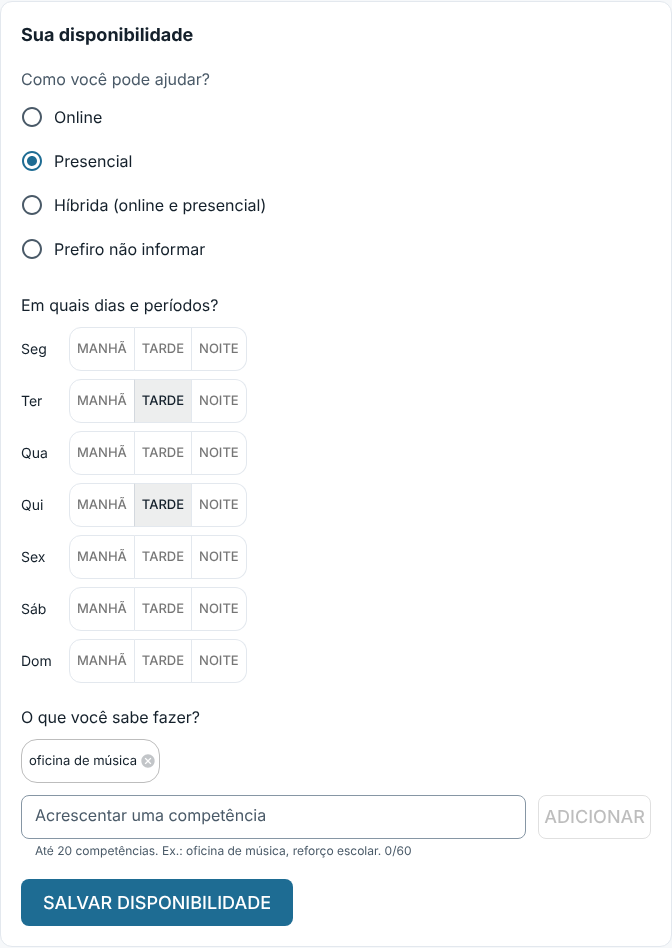
Em Como você pode ajudar?, escolha Online, Presencial ou Híbrida (online e presencial). Prefiro não informar não é o mesmo que presencial.
-
Em Em quais dias e períodos?, toque nos períodos de cada dia em que você pode ajudar.
-
Em O que você sabe fazer?, escreva uma competência e toque em Adicionar. Cabem até 20.
-
Toque em Salvar disponibilidade, uma vez, e espere a mensagem Disponibilidade salva. O que você salva substitui o anterior.
Quem tem o vínculo encerrado vê os dados, mas não altera a disponibilidade.
Pedir a mudança de e-mail ou telefone (voluntário)
-
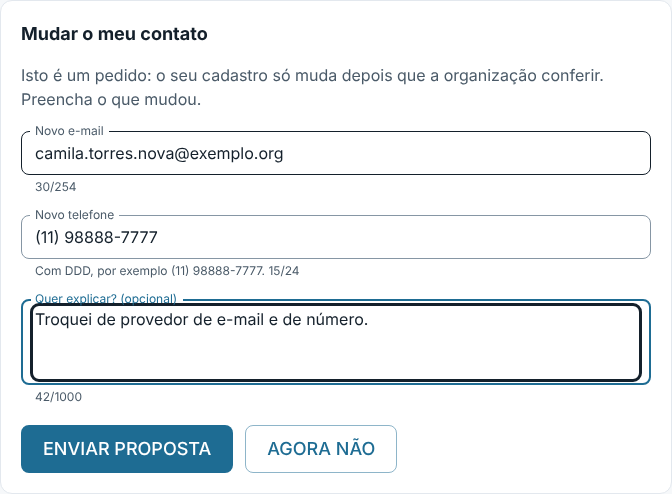
Em Meus dados, no bloco Mudar o meu contato, toque em Propor mudança de contato.
-
Preencha o novo e-mail, o novo telefone ou os dois. Se quiser, explique em Quer explicar?.
-
Toque em Enviar proposta, uma vez.
Você não troca o dado sozinho: a organização confere e atualiza o cadastro. O e-mail com que você entra no portal continua o mesmo.
Ver a agenda e as horas (voluntário)
-
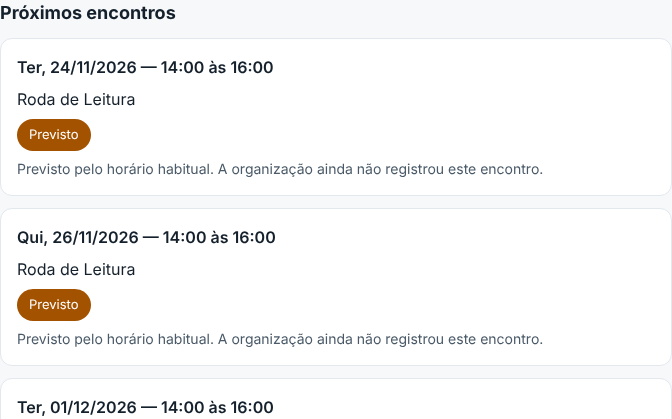
Agenda mostra os encontros das turmas que você conduz, os próximos e os passados. Cada encontro aparece como Previsto, Em andamento, Realizado ou Sem registro. Sem registro não quer dizer que o encontro aconteceu. A agenda é só para ler e não mostra projetos nem eventos.
-
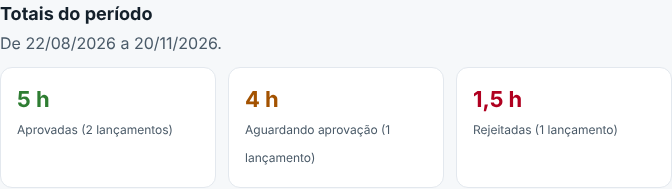
Horas mostra as horas que a organização registrou para você, nos últimos 90 dias ou em outro Período à sua escolha. Os totais são Aprovadas, Aguardando aprovação e Rejeitadas. A página avisa que é o registro da organização e que não é controle de ponto nem comprovante legal. Ela não mostra valor em reais.
-
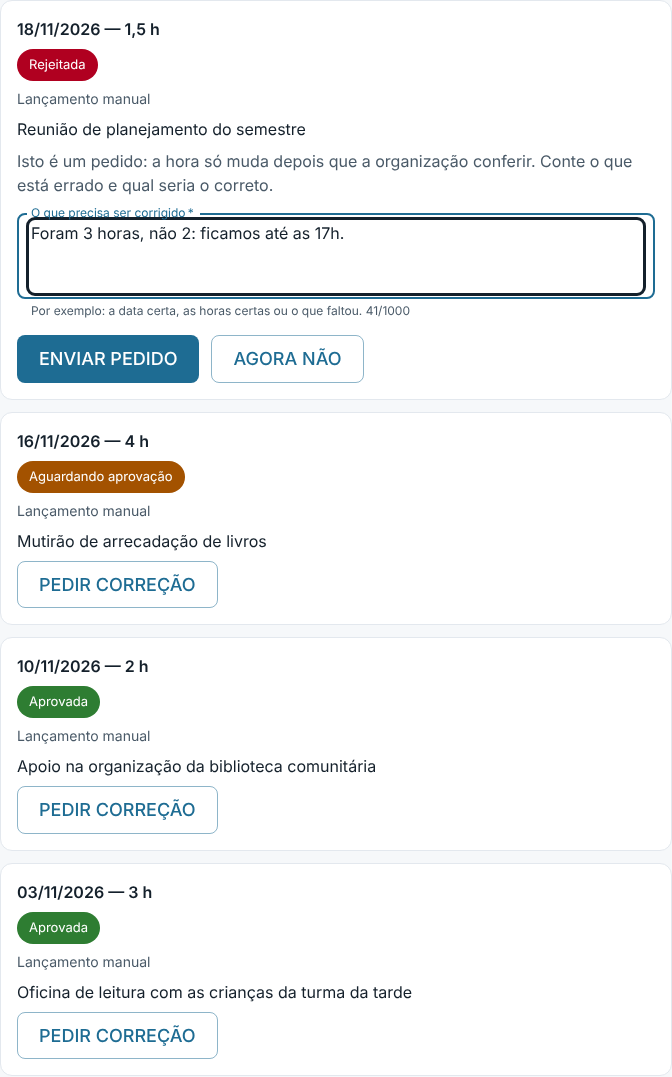
Para pedir a correção de uma hora, toque em Pedir correção no lançamento, conte o que está errado e o que seria o certo, e toque em Enviar pedido. A hora não muda por causa do pedido: a equipe confere e responde.
Ver termos e documentos (voluntário)
-
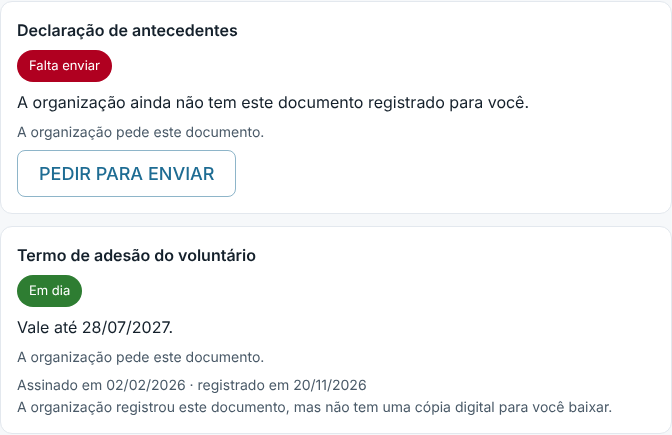
Abra Termos e documentos. Cada documento mostra a situação: Falta enviar, Vencido, Vence em breve, Em dia ou Não exigido. Não exigido quer dizer que a organização não pede o documento, e não que ele está em dia.
-
Quando a organização guardou uma cópia digital, toque em Baixar documento. O arquivo só abre para você.
-
Para enviar ou renovar, toque em Pedir para enviar (ou Pedir para renovar). Se quiser, escolha o arquivo (PDF, PNG, JPG ou WEBP, até 10 MB) e deixe um recado. Depois, toque em Enviar pedido.
-
O arquivo é só uma evidência. O documento passa a Em dia quando a equipe confere e o registra.
Ver oportunidades e se candidatar (voluntário)
-
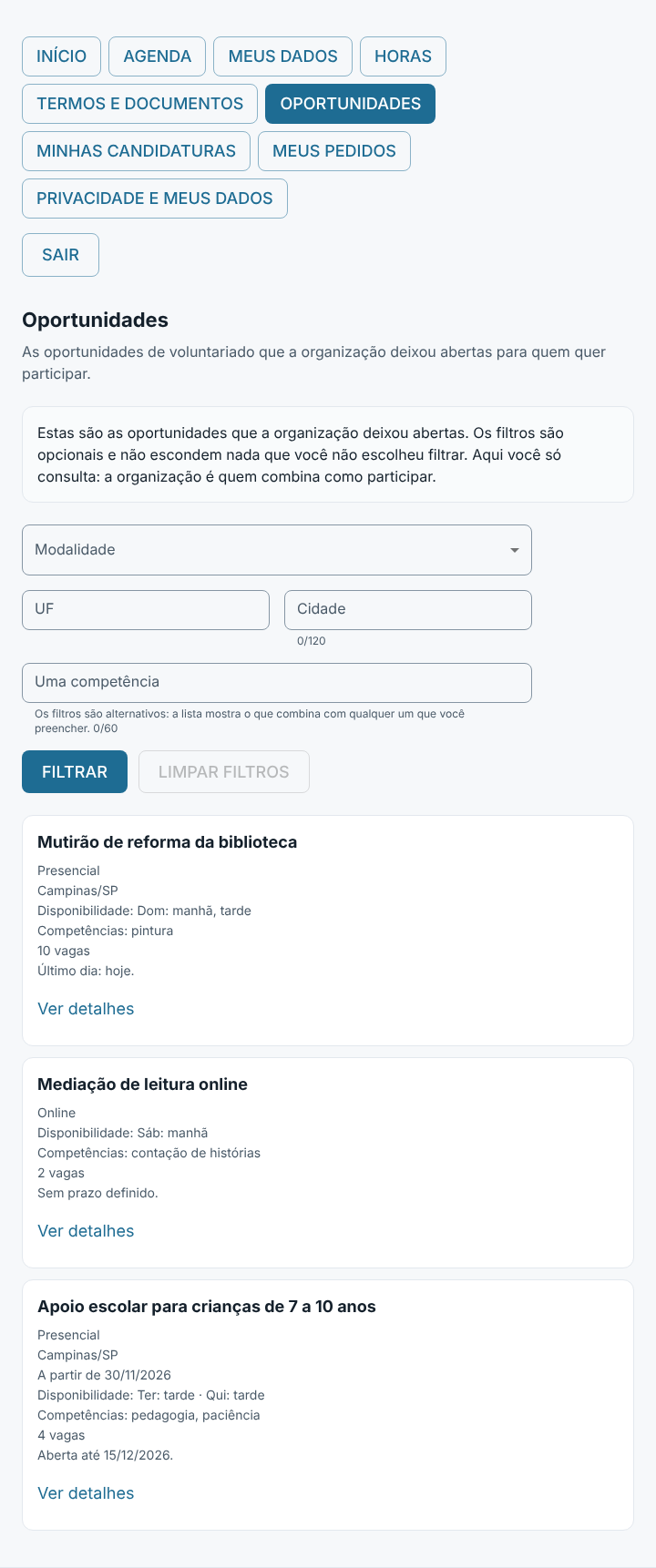
Abra Oportunidades. Cada quadro mostra o que a organização informou, como modalidade, local, vagas e prazo. Toque em Ver detalhes para ler a descrição completa.
-
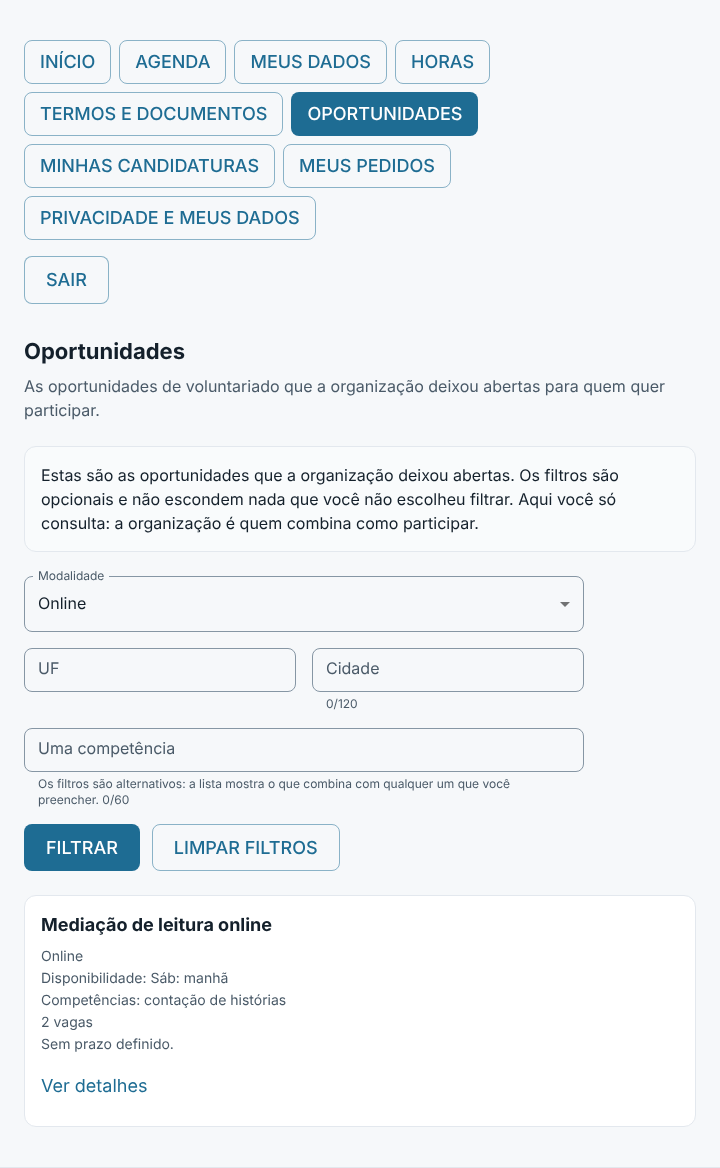
Para filtrar, preencha o que quiser entre Modalidade, UF, Cidade e Uma competência, e toque em Filtrar. Os filtros são alternativos: aparece o que combina com qualquer um. Limpar filtros volta à lista completa.
-
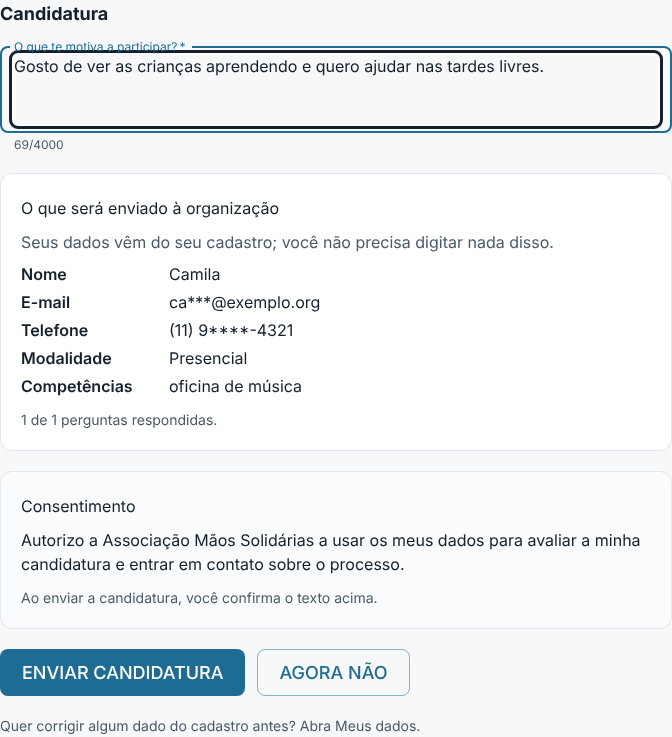
Na página da oportunidade, toque em Quero participar e responda às perguntas da organização. As marcadas com asterisco são obrigatórias.
-
Confira o quadro O que será enviado à organização. O nome, o e-mail e o telefone vêm do seu cadastro; você não preenche de novo.
-
Leia o Consentimento. Ao enviar, você confirma esse texto, e a organização guarda o registro.
-
Toque em Enviar candidatura, uma vez. A página passa a mostrar Você se candidatou. Para desistir antes, toque em Agora não.
Acompanhar os pedidos e pedir a exclusão dos dados (voluntário)
-
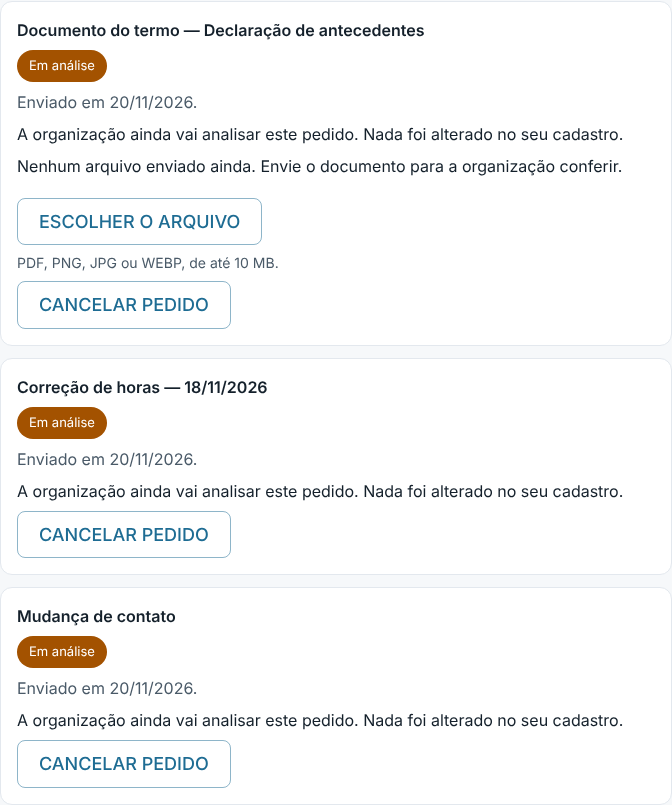
Em Meus pedidos, veja o tipo, a situação (Em análise, Atendido, Não atendido ou Cancelado por você) e a resposta escrita pela organização.
-
Enquanto o pedido está Em análise, toque em Cancelar pedido e confirme em Sim, cancelar o pedido.
-
Para pedir que a organização analise a exclusão dos seus dados, abra Privacidade e meus dados, escolha o que ela deve analisar, toque em Revisar o pedido e depois em Enviar pedido. Anote o protocolo que aparece.
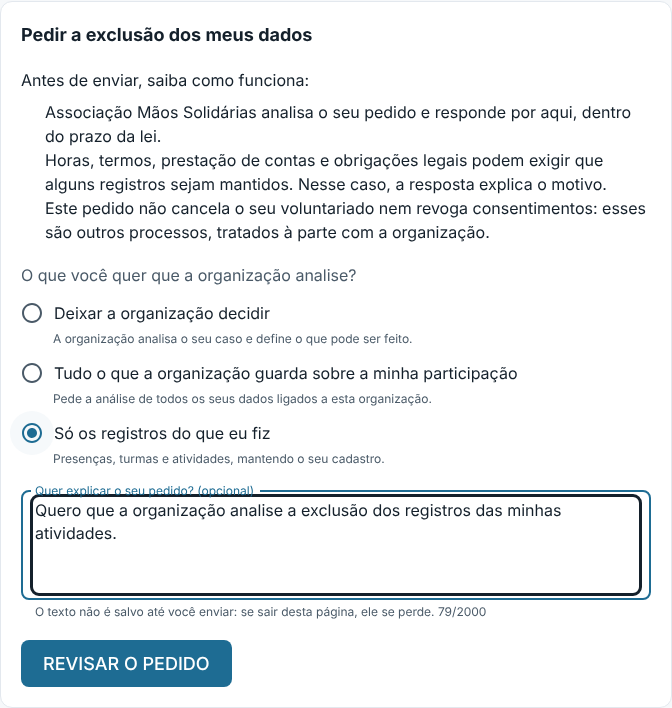
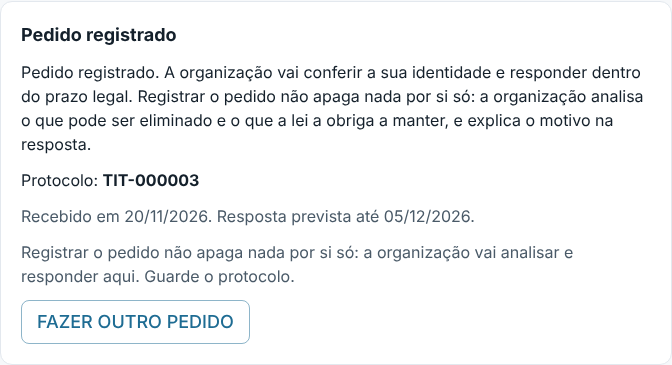
Pedir a exclusão não apaga nada na hora. A organização confere que é você e analisa, e alguns registros podem precisar ser mantidos. Nesse caso, a resposta explica o motivo.
Publicar uma oportunidade (equipe)
-
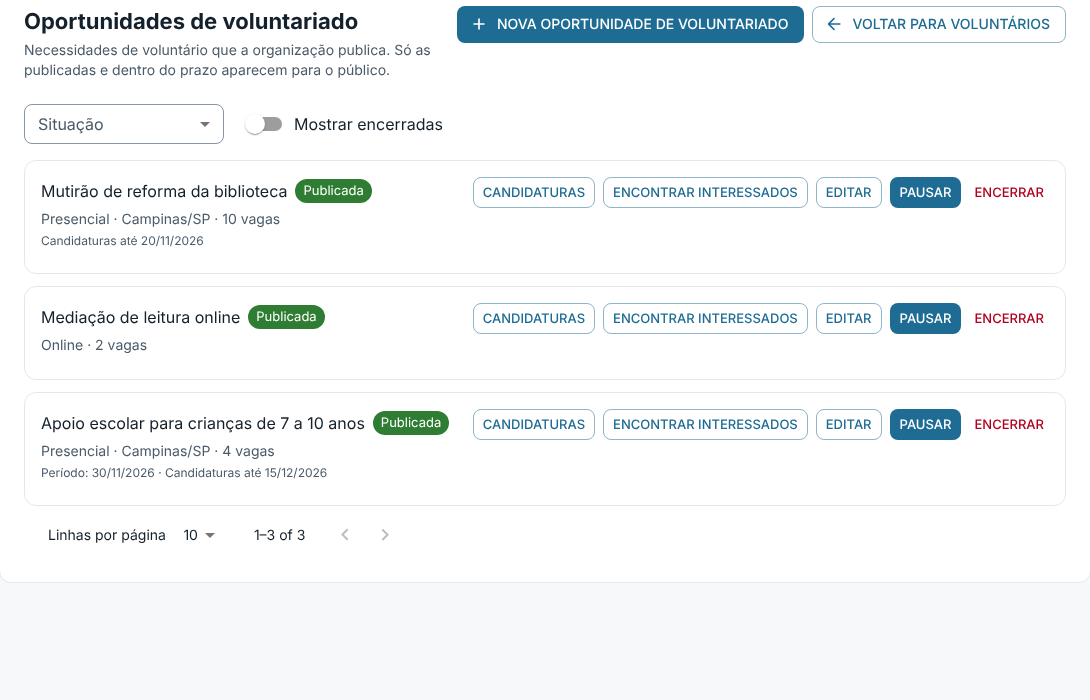
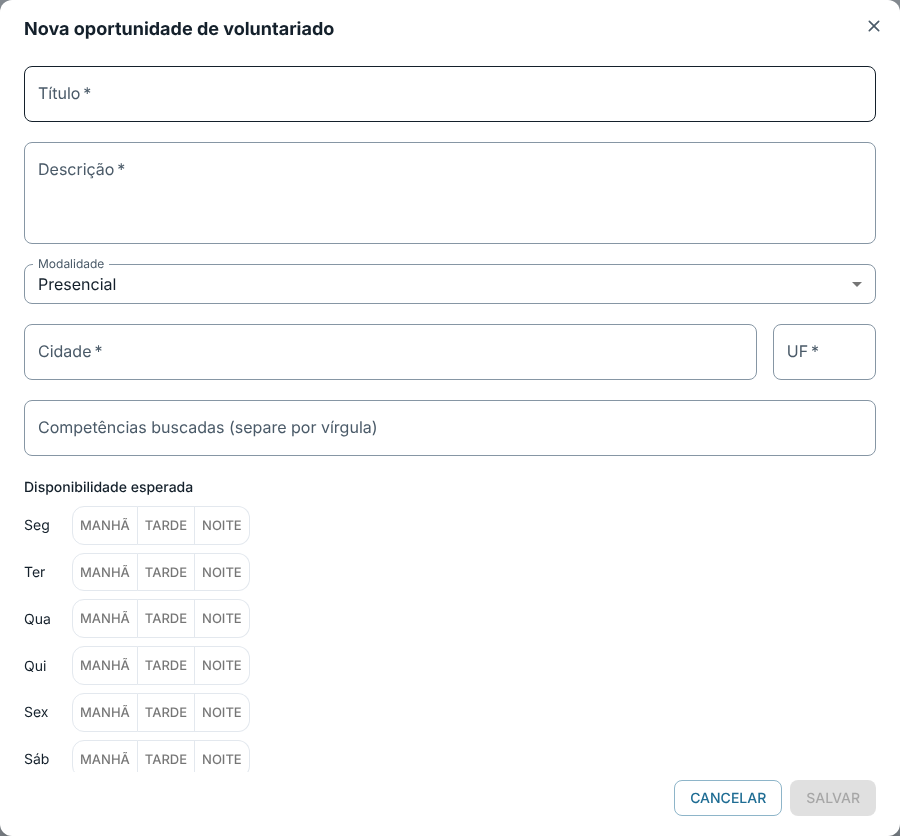
Abra a tela Oportunidades e use o botão para criar uma nova oportunidade.
-
Preencha o que a pessoa precisa saber: título, modalidade, local, vagas, período e prazo.
-
Quando estiver pronta, use Publicar. Só as oportunidades publicadas e dentro do prazo aparecem para o público e no portal.
-
Rascunhos, oportunidades pausadas e as encerradas não aparecem. Em cada oportunidade, Candidaturas leva às candidaturas dela.
Tratar as candidaturas (equipe)
-
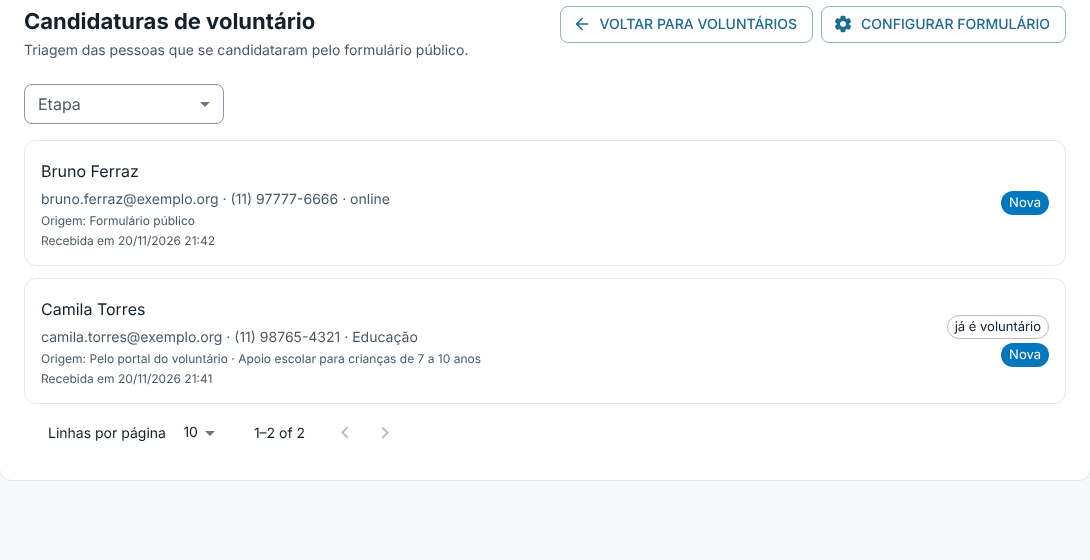
Abra Candidaturas recebidas. Quem já é voluntário e se candidatou pelo portal chega com a etiqueta já é voluntário.
-
Faça a triagem e acompanhe as etapas da candidatura. Aprovar ou reprovar pede um motivo.
-
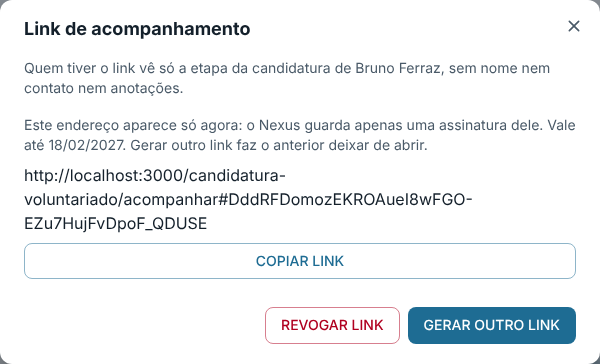
Para dar à pessoa um endereço de acompanhamento, abra a candidatura e escolha Link de acompanhamento > Gerar link > Copiar link. Envie pelo canal que a organização já usa com ela.
-
Para invalidar o endereço, use Revogar link. Gerar outro link também desativa o anterior na hora.
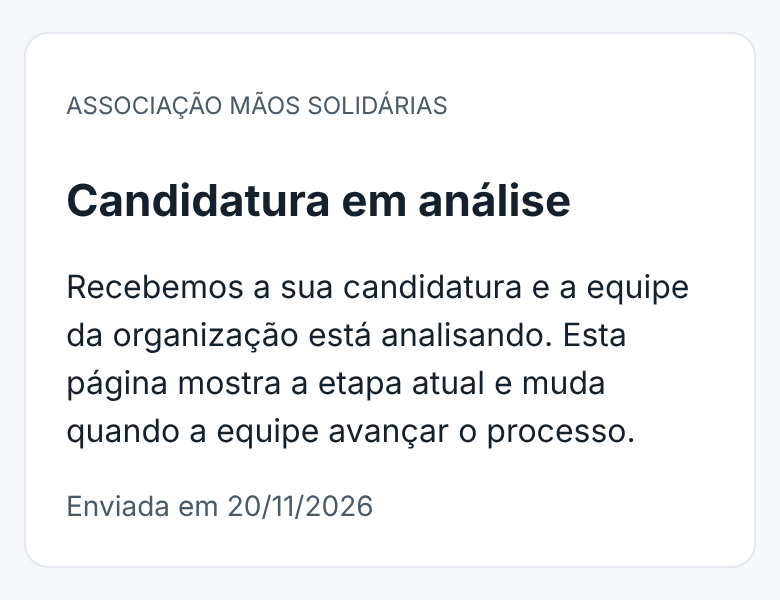
O link mostra à pessoa só a etapa da candidatura, a organização, a oportunidade e a data do envio. Ele nunca mostra nome, contato, anotações da equipe nem o motivo de uma decisão. O sistema não envia o link por e-mail nem por WhatsApp.
Responder os pedidos do portal (equipe)
-
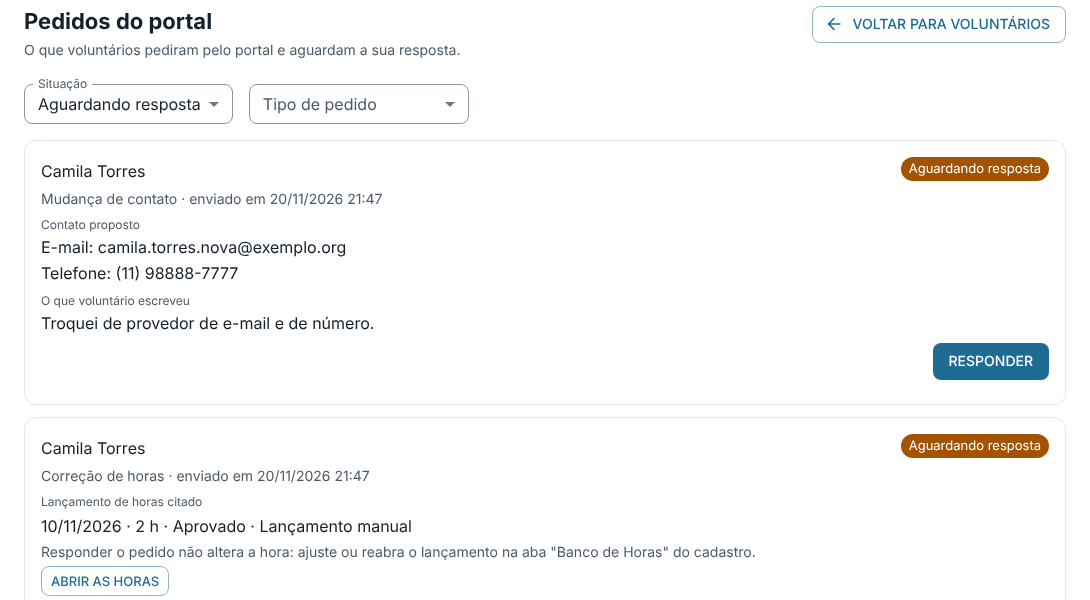
Abra Pedidos do portal. A tela abre mostrando os pedidos que aguardam resposta, do mais antigo para o mais novo. Use Situação e Tipo de pedido para filtrar.
-
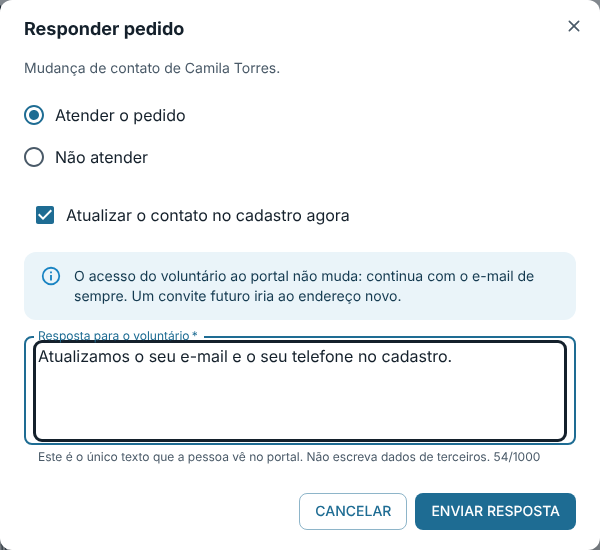
No pedido, escolha Responder e depois Atender o pedido ou Não atender. Ao não atender, escolha o motivo.
-
Escreva a resposta ao voluntário (até 1000 caracteres). Ela é obrigatória e é o único texto que a pessoa lê, em Meus pedidos.
-
Escolha Enviar resposta, uma vez.
Cada tipo de pedido tem um cuidado próprio:
-
Mudança de contato. Ao atender, a caixa Atualizar o contato no cadastro agora vem marcada. Desmarque se você já resolveu por outro caminho.
-
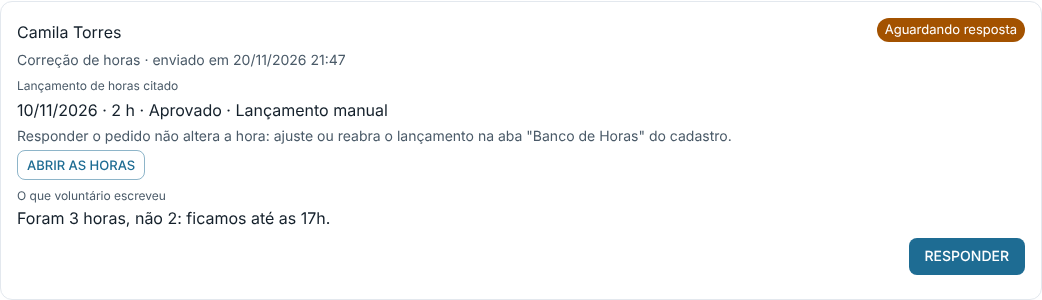
Correção de horas. Responder não altera a hora. Escolha Abrir as horas, ajuste ou reabra o lançamento na aba Banco de Horas (reabrir pede um motivo) e só depois responda dizendo o que foi feito.
-
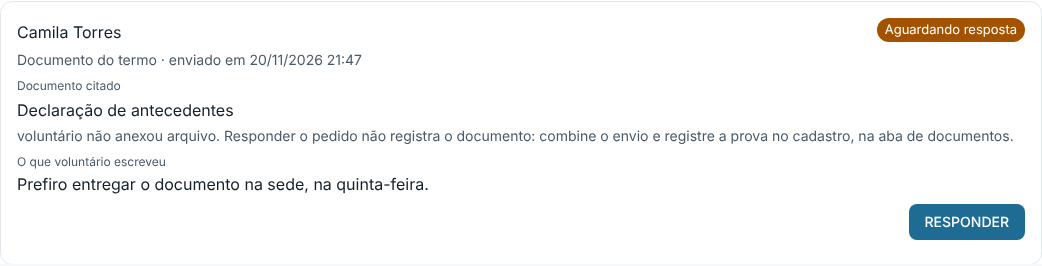
Documento do termo. Se a pessoa anexou o arquivo, use Baixar arquivo e confira. Ao atender, marque Registrar o arquivo enviado como a prova do documento só depois de conferir. Só administração e coordenação registram a prova.
Aprovar horas (equipe)
As horas do voluntário são aprovadas na aba Banco de Horas da ficha dele. Só a hora aprovada entra nos totais que a organização usa depois. Quando a hora for de um lançamento já aprovado e precisar de correção, a equipe reabre o lançamento informando o motivo, e ele volta a ficar pendente até ser aprovado de novo.
Em evolução: a organização também tem uma tela para reunir o trabalho voluntário de um período em um demonstrativo, que pode ser exportado por quem vê a lista com nomes. Ela fica em Atendimento Socioassistencial > Valoração do Trabalho Voluntário e depende de um valor-hora cadastrado antes. Este artigo ainda não detalha esse passo a passo.
Se algo der errado
- "Seu acesso terminou" ou "Este acesso não está disponível". O acesso venceu, o vínculo foi encerrado ou a organização desligou o portal. O portal não diz qual foi o motivo. Use Entrar de novo e, se não resolver, fale com a organização.
- O código de 6 dígitos não chegou. Espere 1 minuto e peça outro. Confira também se o e-mail digitado é o do convite.
- "A organização está conferindo o seu acesso". A organização ainda confere os seus dados. As áreas aparecem quando ela liberar.
- A página não carrega. Toque em Tentar de novo. Uma lista que falhou ao carregar não é uma lista vazia.
- "Nada foi enviado à organização". O pedido, a candidatura ou o arquivo não chegou. O que você escreveu continua na tela: toque em Tentar de novo.
- "Não conseguimos confirmar o envio". A conexão falhou e não dá para saber se chegou. Toque em Tentar de novo: o reenvio não cria um pedido nem uma candidatura repetidos. Se mudar o texto antes, conta como um envio novo.
- "Você já tem um pedido deste tipo aguardando a organização". Cancele o anterior em Meus pedidos ou espere a resposta.
- "Esta oportunidade não está mais aberta. Sua candidatura não foi enviada." A organização fechou ou pausou a oportunidade, ou o prazo acabou. Nada foi enviado. Volte à lista e veja as que continuam abertas.
- "O formulário da organização foi atualizado". As perguntas ou o texto de consentimento mudaram. Leia o texto novo e envie de novo.
- "Muitos envios" ou "Muitas consultas". Espere um instante e tente de novo.
- Equipe: "Este pedido já foi respondido". Outra pessoa respondeu ou o voluntário cancelou enquanto você lia. Feche a janela e confira a lista atualizada.
- Equipe: o registro da prova do documento foi recusado. Leia a mensagem: o vínculo pode não estar ativo, o documento pode ter sido desativado ou o arquivo pode não conferir. O pedido continua aguardando. Você pode responder sem registrar.
- Equipe: a pessoa abre o link de acompanhamento e vê "Este link não está disponível". O link pode ter vencido, ter sido revogado ou trocado, ou ter sido copiado incompleto. Gere um novo e envie.
- Equipe: não vejo o atalho Pedidos do portal. O seu perfil não é um dos que respondem a fila.
Veja também
Histórico de alterações
- v3 —
Acrescenta imagens do passo a passo; texto inalterado.
- v2 —
Aprovado para publicação por Allan Flores.
- v1 —
Primeira versão, curada do manual do portal do voluntário; aguarda conferência humana.
Ficou com dúvida?
Se você já usa o Nexus, abra um chamado de suporte dentro do sistema: na janela de ajuda (botão “?”), na seção Chamados de suporte, clique em Abrir chamado e acompanhe o andamento em Meus chamados.
Se ainda não tem conta, ou prefere escrever, envie um e-mail para suporte@nexussocial.com.br.
Escrever para o suporte