Como registrar uma retirada de doações, lançar as entregas e conferir o lote
- Assunto
- Geral
- Para quem
- Administração, Coordenação, Assistente social
- Situação
- Disponível
- Versão
- v3
- Atualizado em
- Revisado por
- Allan Flores
- Fonte
- Manual do usuário
- Regras de negócio
- Glossário de funcionalidades
- Tela: Retiradas doacoes
Os nomes de telas, botões e termos usados aqui são os nomes padrão do sistema. A sua organização pode ter renomeado alguns deles.
A retirada de doações registra a entrega de itens físicos (cestas, roupas, material) às pessoas atendidas. Cada retirada já é um lote: reúne um período, um item, uma quantidade e todas as pessoas vinculadas. Os nomes "Atendido" e "Turma" são os padrões do sistema; a sua organização pode usar outros.
Onde fica
Menu lateral > Atendimento Socioassistencial > Retirada de Doações. Se a sua organização renomeou o item, o nome muda junto.
Antes de começar
- Registrar e editar retiradas é com administração, coordenação, assistente social e almoxarifado.
- Lançar entregas e ver a lista também é com direção, oficineiro e pessoal administrativo.
- Aprovar ou reprovar um lote é só da administração e da coordenação.
- Cancelar uma retirada é só da administração e da coordenação.
- A conferência do lote é opcional. Por padrão ela vem desligada, e as retiradas novas entram já como Aprovado. A administração pode ligá-la em Configurações.
Passo a passo
Registrar uma retirada
- Clique em Nova retirada.
- Preencha o item, as datas de início e fim, a quantidade e o público.
- Escolha o polo de retirada e o projeto, se houver.
- Vincule o produto do estoque, se quiser que cada entrega baixe o saldo.
- Adicione as pessoas que podem retirar.
- Em Situação inicial, deixe Ativa ou escolha Planejada.
- Clique em Salvar.
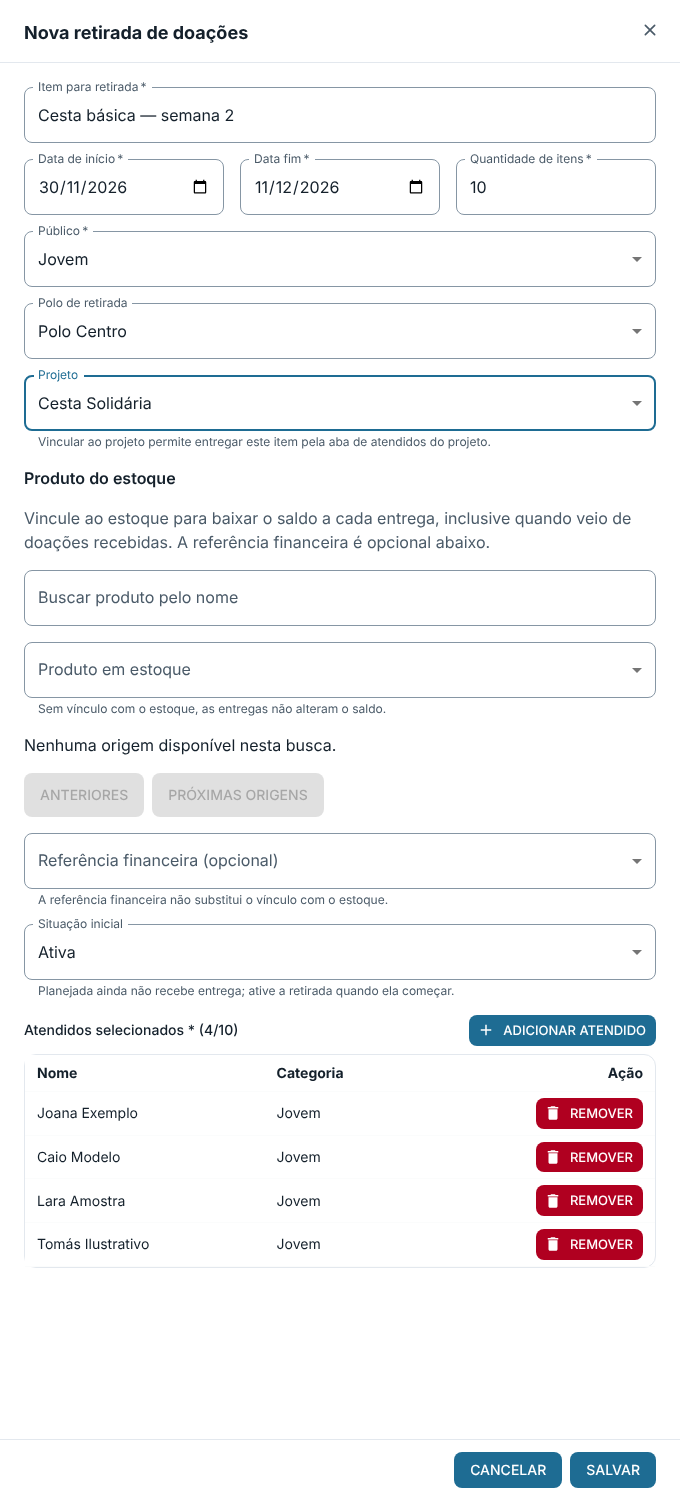
Uma retirada não é uma cesta: as 250 cestas de uma semana cabem em uma retirada com 250 entregas.
Entender a situação da retirada
A coluna Situação mostra em que ponto a retirada está. A lista tem uma aba para cada situação: Ativas, Planejadas, Concluídas, Inativas e Canceladas.
- Planejada: ainda não começou. Não recebe entrega.
- Ativa: em andamento. É a única que recebe entrega.
- Inativa: uma pausa. Pode ser reativada.
- Concluída: terminou. Pode ser reaberta.
- Cancelada: não vai acontecer. Não volta.
Para mudar a situação, clique em Mais ações na linha da retirada. O menu mostra só o que cabe àquela situação, por exemplo Ativar, Inativar, Concluir, Reativar, Reabrir ou Cancelar. Inativar e concluir pedem confirmação. Cancelar pede um motivo, que é obrigatório, e não pode ser desfeito.
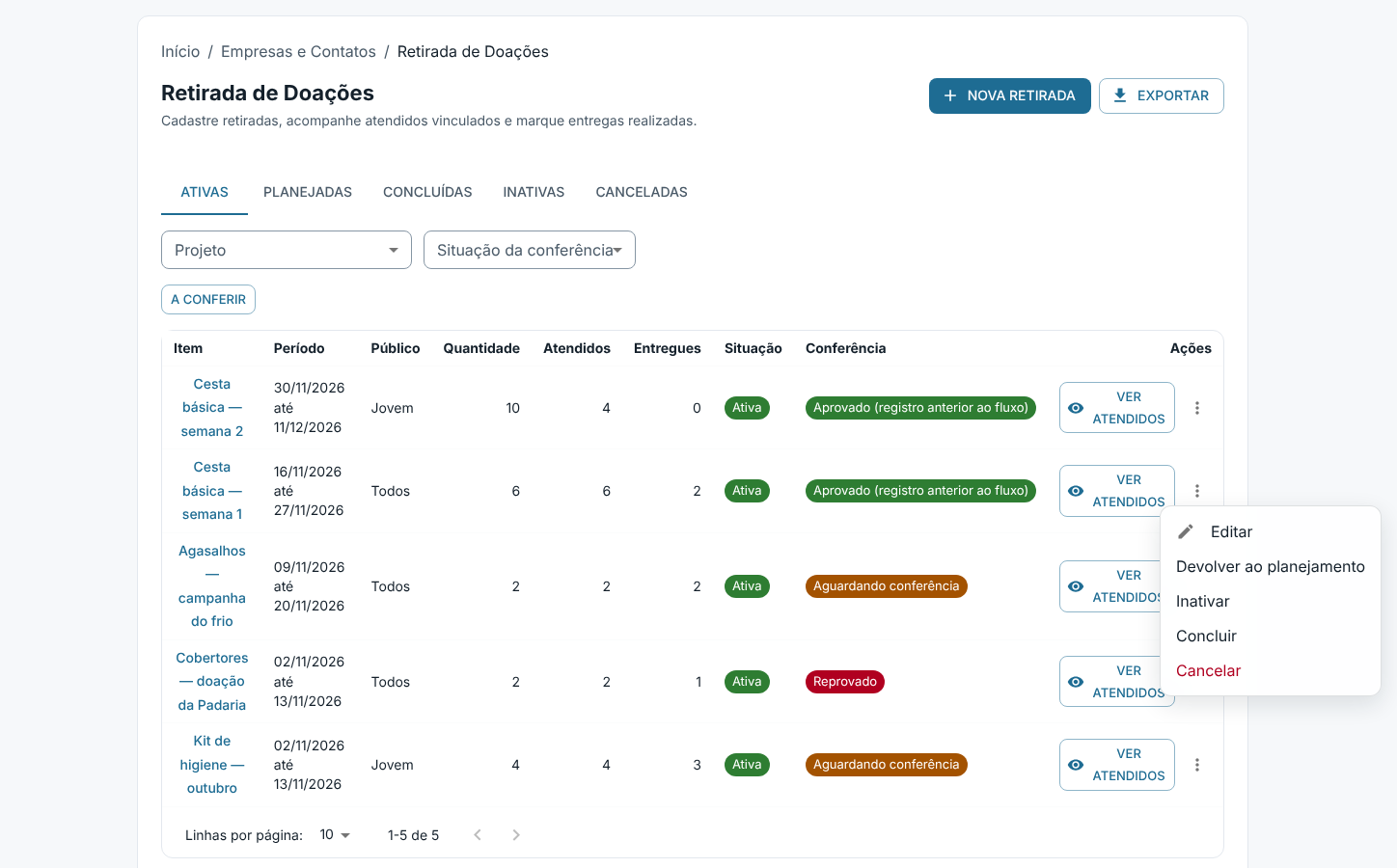
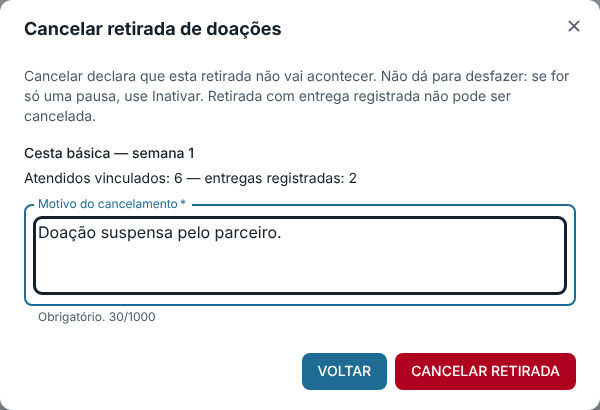
Mudar a situação não mexe no estoque, nas entregas já lançadas nem na conferência do lote.
Lançar as entregas
- Na lista, abra a retirada pelo botão Ver Atendidos (ou pelo nome do item).
- Marque a entrega de cada pessoa.
- Informe quantos itens ela levou e anexe o comprovante, se houver.
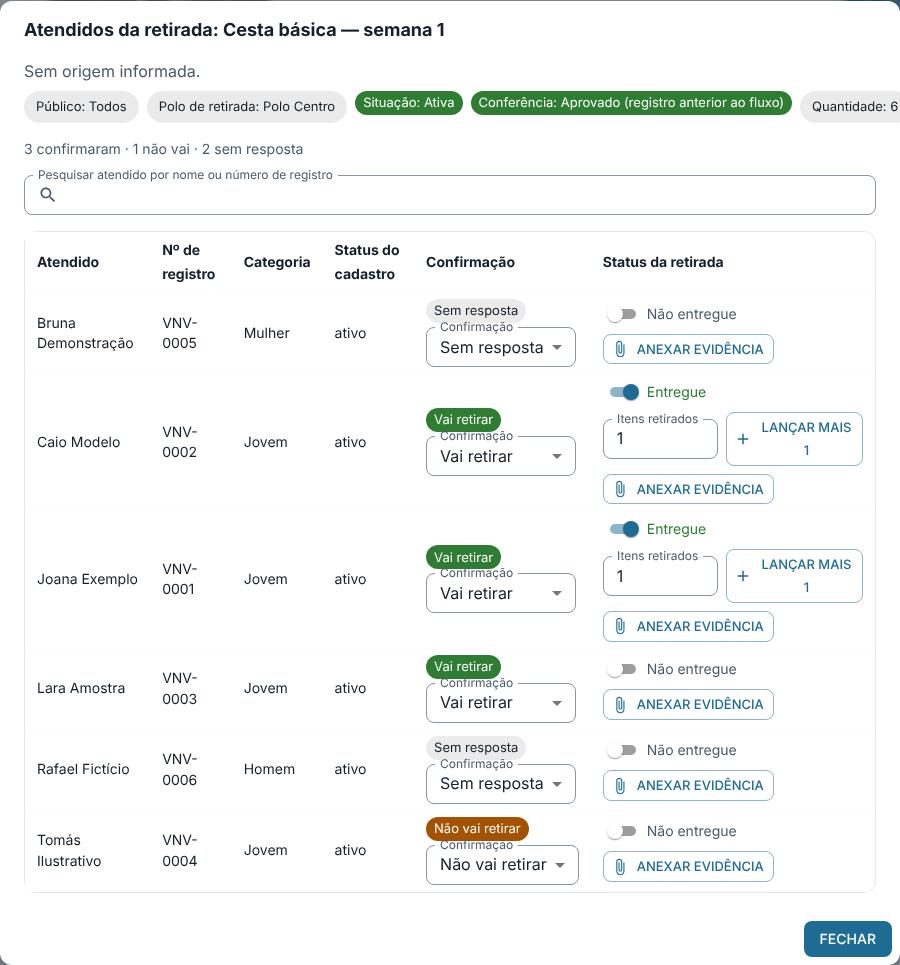
O total entregue não pode passar da quantidade cadastrada na retirada. Com o produto do estoque vinculado, cada entrega baixa o saldo. Se a quantidade entregue diminuir, a diferença volta ao saldo.
Só a retirada Ativa recebe entrega. Nas outras situações os controles ficam travados e a tela diz o que fazer, por exemplo reativar ou reabrir.
Registrar se a pessoa vai retirar
Na lista de pessoas da retirada, a coluna Confirmação tem três estados: Sem resposta, Vai retirar e Não vai retirar.
- Abra a retirada.
- Na coluna Confirmação, escolha o estado.
- Para corrigir ou limpar, escolha outro estado ou Sem resposta.
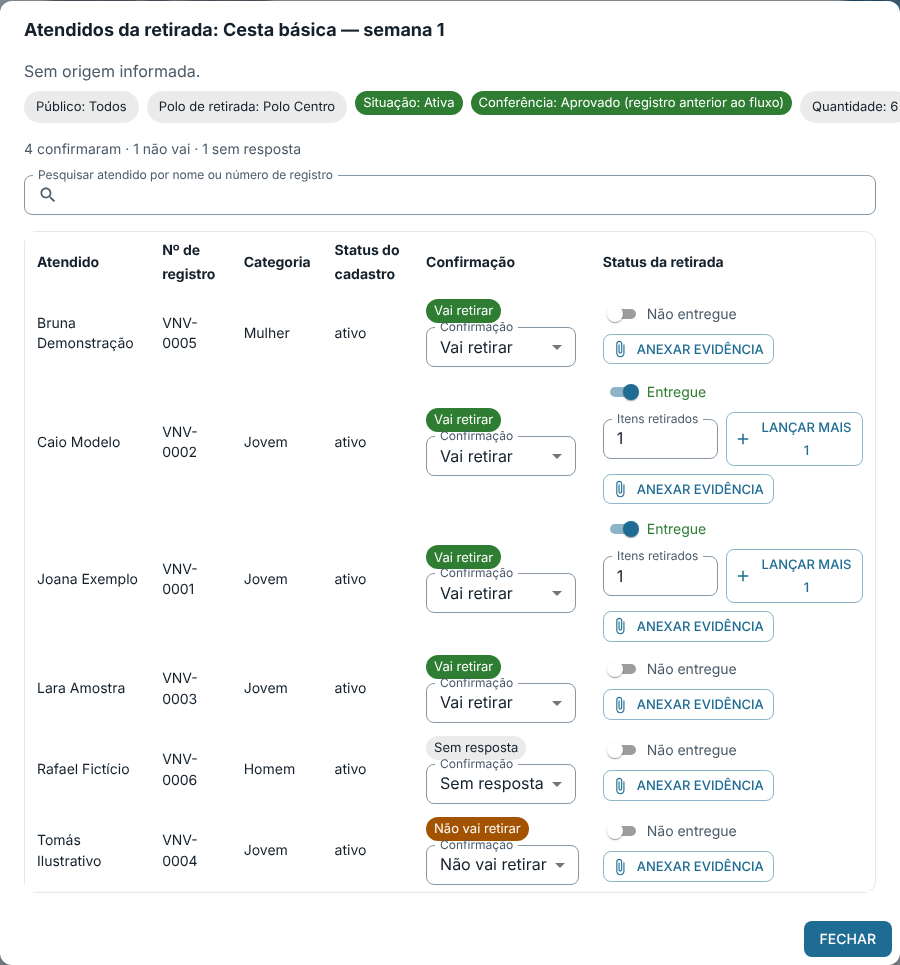
A confirmação só registra a resposta. Ela não marca a entrega, não mexe no estoque e não muda a situação nem a conferência. Pode ser registrada em qualquer situação da retirada.
Conferir o lote (quando a conferência está ligada)
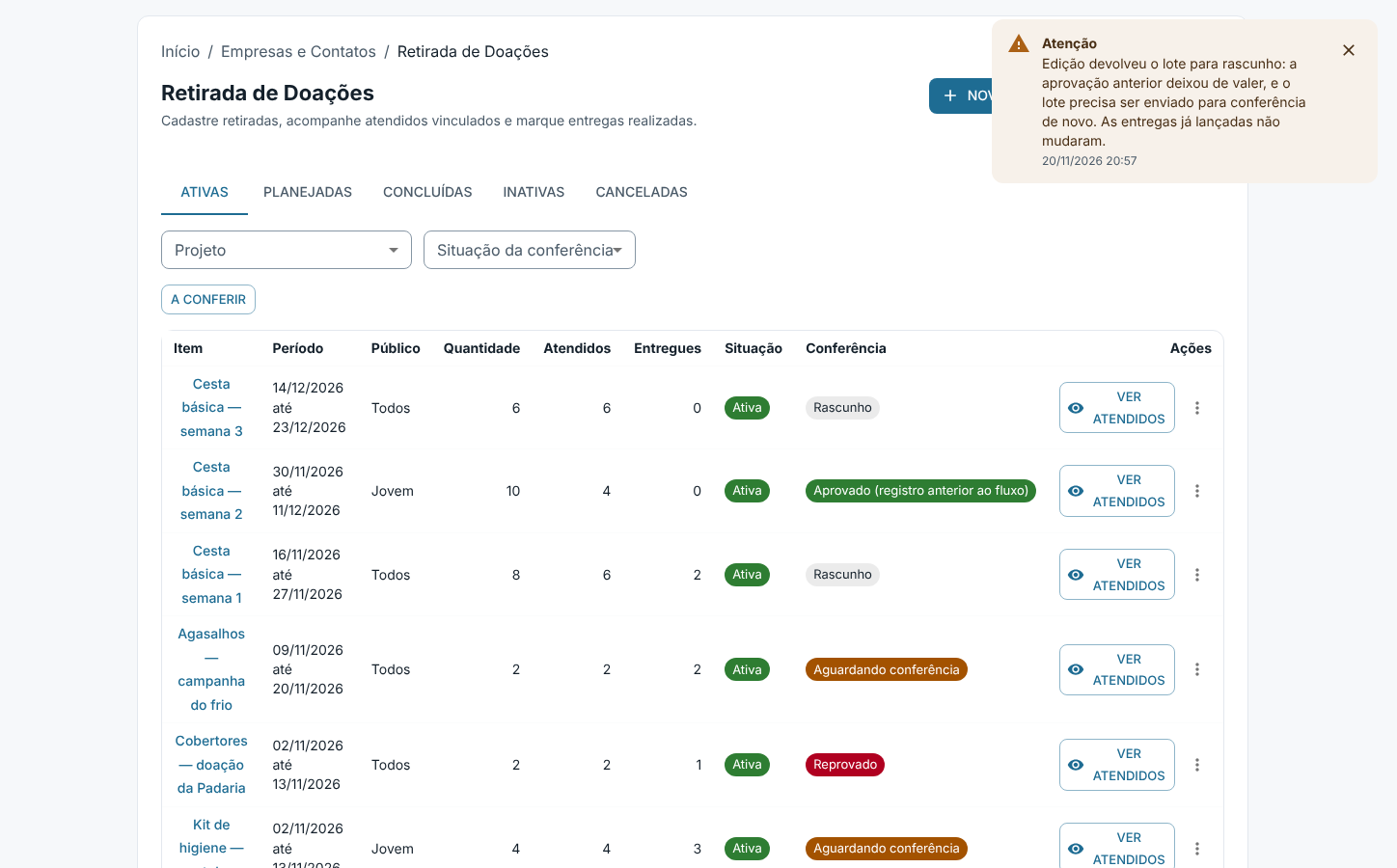
Conferir é uma segunda pessoa dizer "conferi estas entregas". Não mexe no estoque, não desfaz entregas e não envolve dinheiro. A etiqueta do lote mostra Rascunho, Aguardando conferência, Aprovado ou Reprovado.
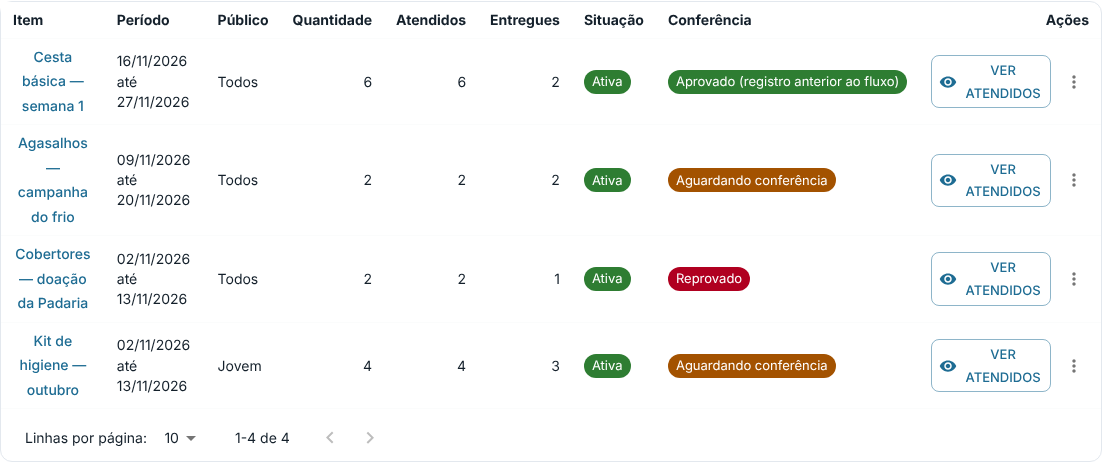
- Quem registrou o lote clica em Enviar para conferência. Envie quando o lote estiver completo.
- Outra pessoa, da coordenação ou da administração, clica em Aprovar ou Reprovar na linha do lote.
- Leia o resumo: quantas pessoas, quantas entregas, quantos itens saíram e quantas entregas estão sem comprovante.
- Escreva um comentário, que é opcional. Ao reprovar, é ele que diz o que corrigir.
- Confirme em Aprovar lote ou Reprovar lote.
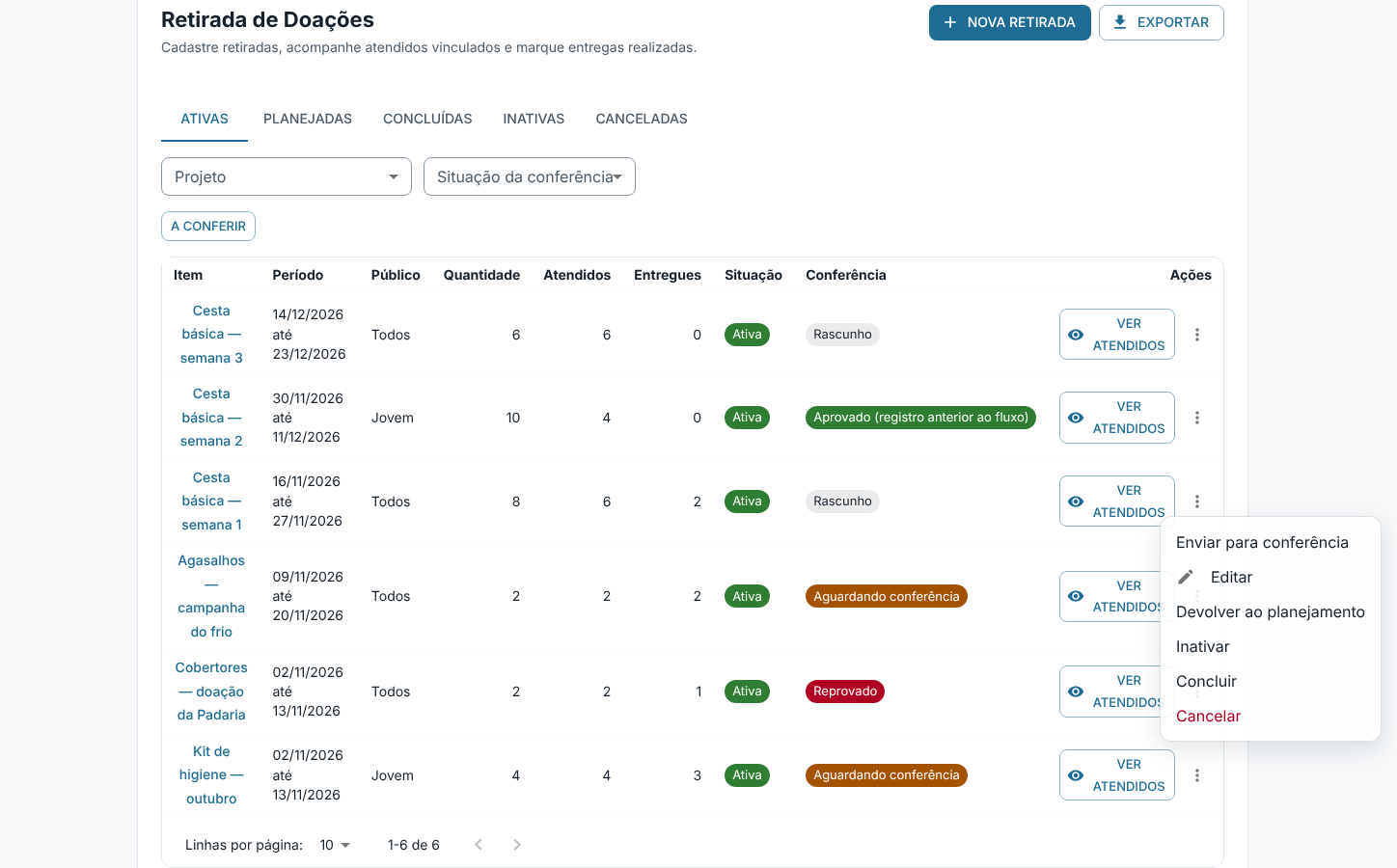
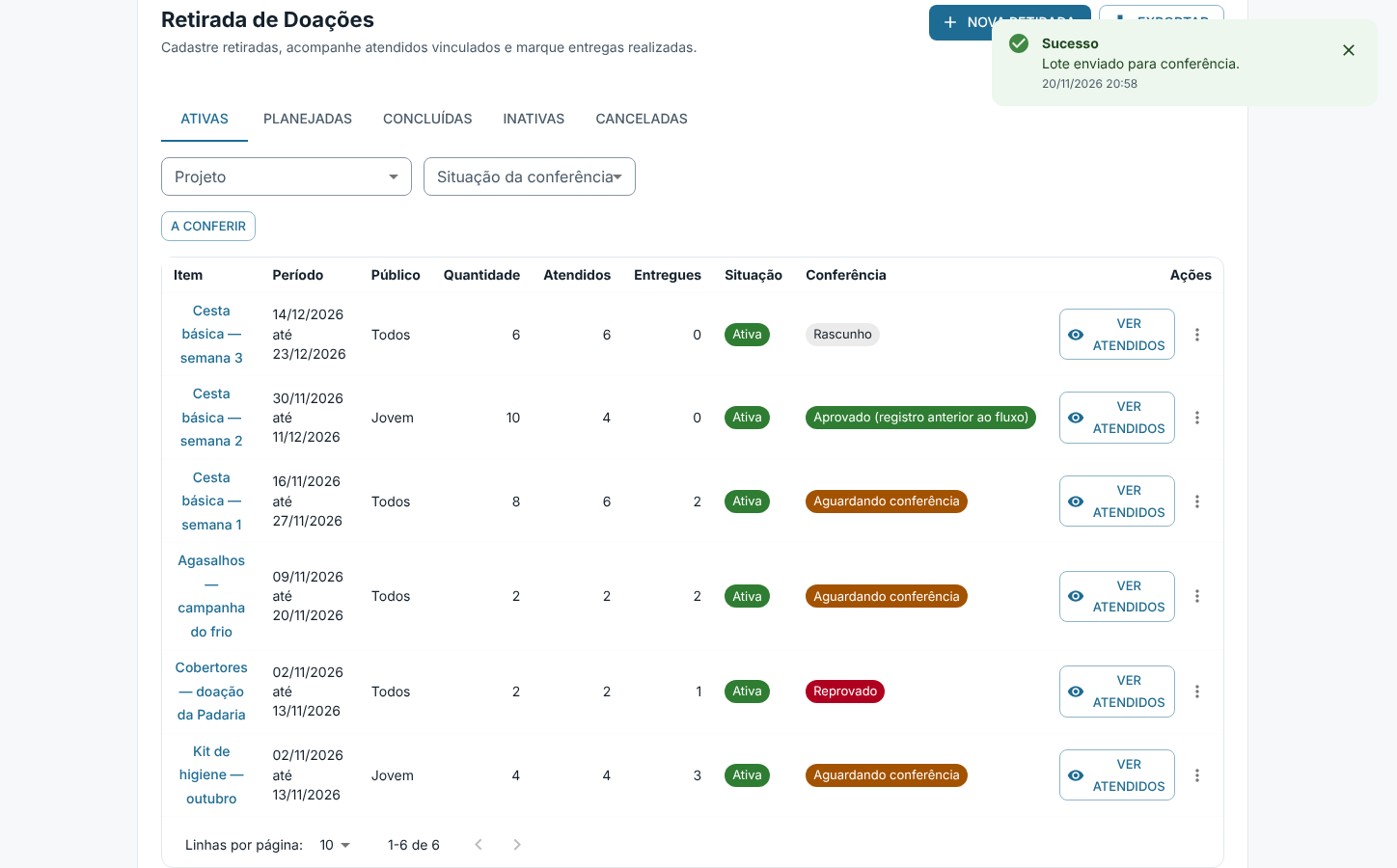
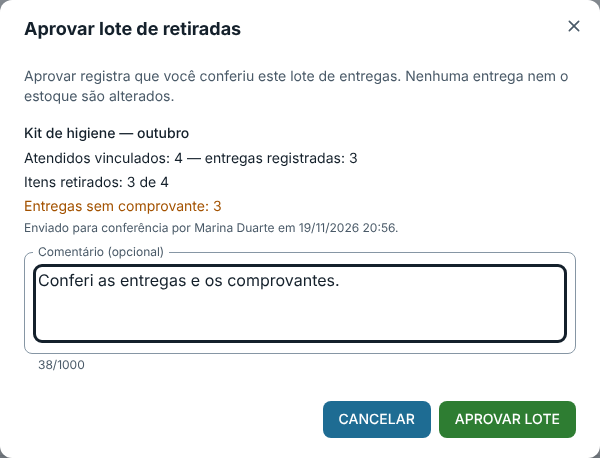
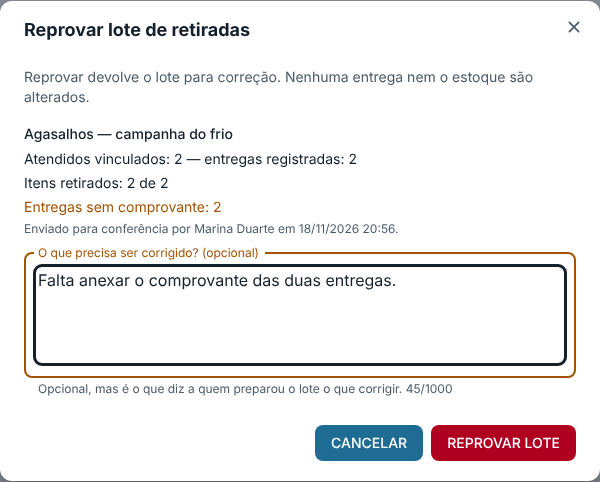
Quem criou ou enviou o lote não pode aprová-lo nem reprová-lo.
Para ver só o que espera decisão, use o atalho A conferir ou o filtro Situação da conferência.
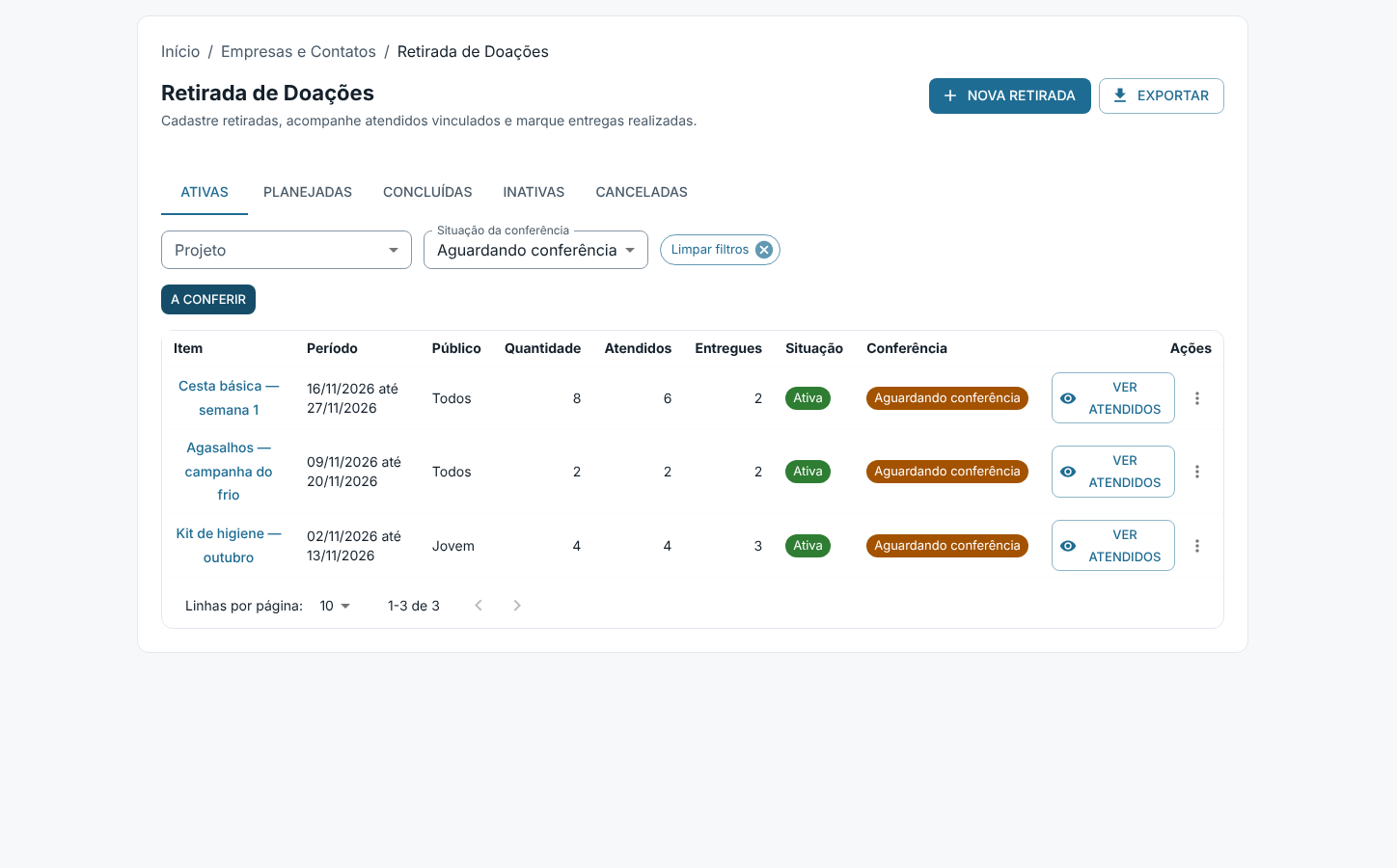
Um lote reprovado volta pelo botão Reabrir: ele vira Rascunho, você corrige e envia de novo. Reprovar não devolve estoque nem desfaz entregas.
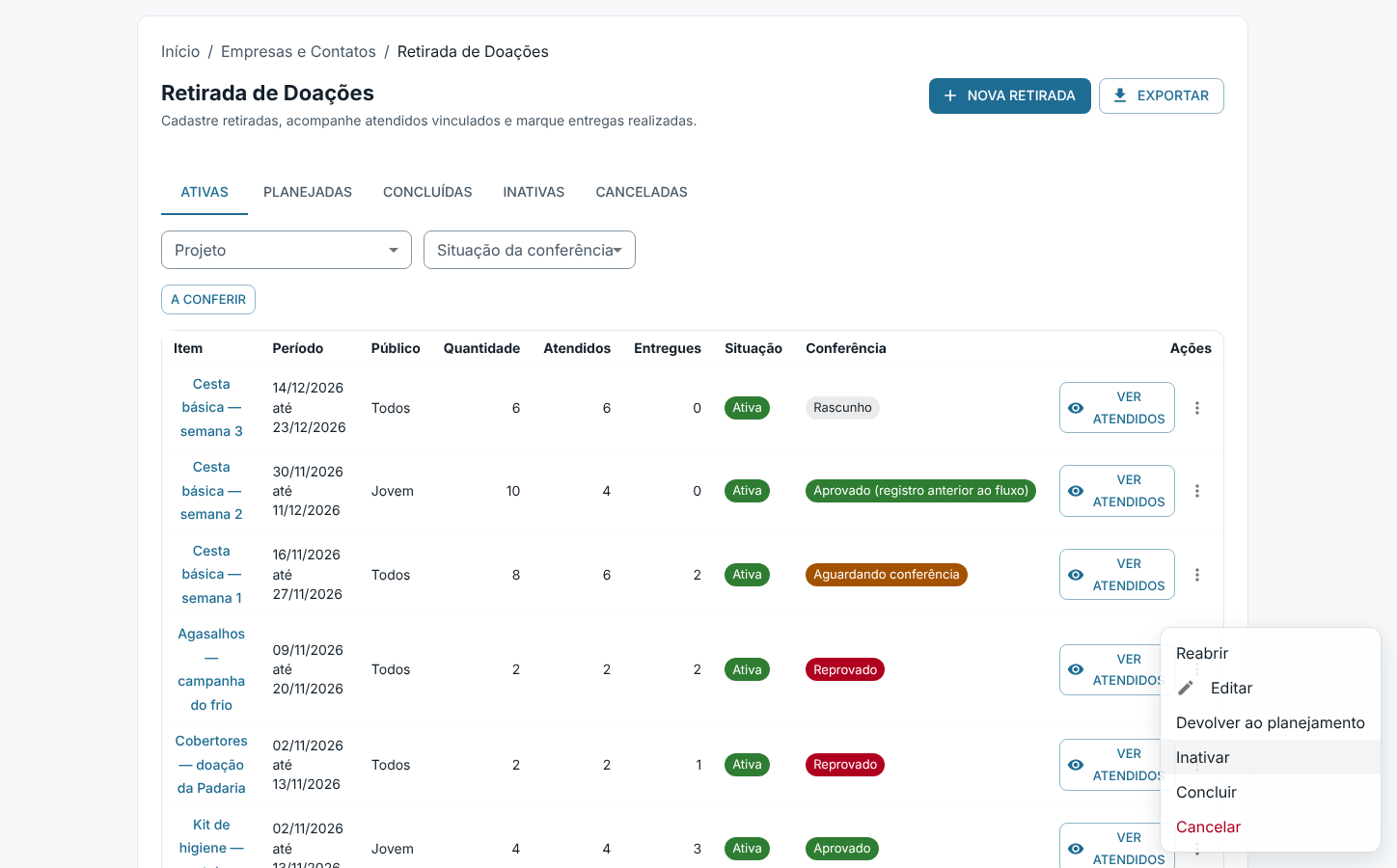
Retiradas antigas aparecem como "Aprovado (registro anterior ao fluxo)". Elas continuam valendo e não têm botão de conferência.
Editar uma retirada já aprovada
Com a conferência ligada, mudar o item, a quantidade, o período ou as pessoas de um lote aprovado o devolve para Rascunho. A tela avisa: "Edição devolveu o lote para rascunho". Envie o lote para conferência de novo. Mudar o público, o polo, o projeto ou a situação não desfaz a aprovação.
Pedir a confirmação pelo WhatsApp
A organização pode enviar às pessoas um pedido de confirmação. A mensagem diz qual é o item, o polo e o prazo, e pergunta se a pessoa vai retirar. Ela responde tocando em Vou retirar ou Não vou conseguir.
Para isso funcionar:
- O WhatsApp precisa estar configurado na organização.
- Em Mensagens, na aba Automações, o aviso Pedido de confirmação de retirada precisa estar ligado.
- O modelo de mensagem aprovado precisa ter os dois botões, Vou retirar e Não vou conseguir.
Quando o toque é registrado, a resposta aparece sozinha na coluna Confirmação, indicada como vinda pelo WhatsApp. O pedido sai no lugar do aviso "doação disponível para retirada", só quando a retirada nasce Ativa e fora de Rascunho. Se a pessoa não responder, ela segue como Sem resposta, sem lembrete automático.
Se algo der errado
- "Quem criou ou submeteu o lote não pode aprová-lo nem reprová-lo". A conferência precisa ser de outra pessoa. Peça a alguém da coordenação ou da administração.
- Não aparecem os botões de conferência. Veja se o lote está na situação certa e se o seu perfil faz aquela ação. Se a conferência está desligada ou o lote é antigo, não há botão.
- "Reative a retirada para registrar a entrega" (ou "Ative…", "Reabra…"). A retirada não está Ativa. Mude a situação em Mais ações.
- "Reverta as entregas antes de cancelar". A retirada já tem entrega registrada. Se foi só uma pausa, use Inativar. Se terminou, use Concluir.
- "Não é possível mudar o lote de … para …". Outra pessoa decidiu antes de você. A lista recarrega sozinha; veja a nova situação e siga dali.
- A entrega foi recusada por saldo insuficiente. O saldo do produto vinculado não cobre a quantidade. Confira o estoque antes de tentar de novo.
- A pessoa respondeu por escrito, não pelo botão. O sistema não interpreta o texto. A mensagem fica na Caixa de Entrada e a equipe registra a resposta na coluna Confirmação.
- O toque no botão não apareceu na coluna. Isso acontece quando a retirada já foi encerrada, a entrega já foi lançada, a pessoa já tinha respondido ou o telefone é de mais de uma pessoa. Registre à mão, se quiser.
- Cliquei duas vezes. Sem problema. O segundo clique é ignorado e nada se duplica.
Veja também
Histórico de alterações
- v3 —
Acrescenta imagens do passo a passo; texto inalterado.
- v2 —
Aprovado para publicação por Allan Flores.
- v1 —
Primeira versão, curada do manual de retirada de doações; aguarda conferência humana.
Ficou com dúvida?
Se você já usa o Nexus, abra um chamado de suporte dentro do sistema: na janela de ajuda (botão “?”), na seção Chamados de suporte, clique em Abrir chamado e acompanhe o andamento em Meus chamados.
Se ainda não tem conta, ou prefere escrever, envie um e-mail para suporte@nexussocial.com.br.
Escrever para o suporte