Como importar atendidos por planilha sem cadastrar ninguém em duplicidade
- Assunto
- Atendimento
- Para quem
- Administração, Coordenação, Assistente social, Oficineiro
- Situação
- Disponível
- Versão
- v4
- Atualizado em
- Revisado por
- Allan Flores
- Fonte
- Manual do usuário
- Glossário de funcionalidades
- Regras de negócio
- Tela: Atendidos
Os nomes de telas, botões e termos usados aqui são os nomes padrão do sistema. A sua organização pode ter renomeado alguns deles.
A importação por planilha cadastra muitos atendidos de uma vez, a partir de um arquivo Excel (.xlsx) ou CSV, sem cadastrar a mesma pessoa duas vezes. O sistema confere a planilha inteira primeiro, mostra o que faria e, quando uma linha parece ser alguém que já está no sistema, pergunta o que fazer. Nada é cadastrado antes de você decidir. O nome "Atendido" é o padrão do sistema; a sua organização pode usar outro.
Onde fica
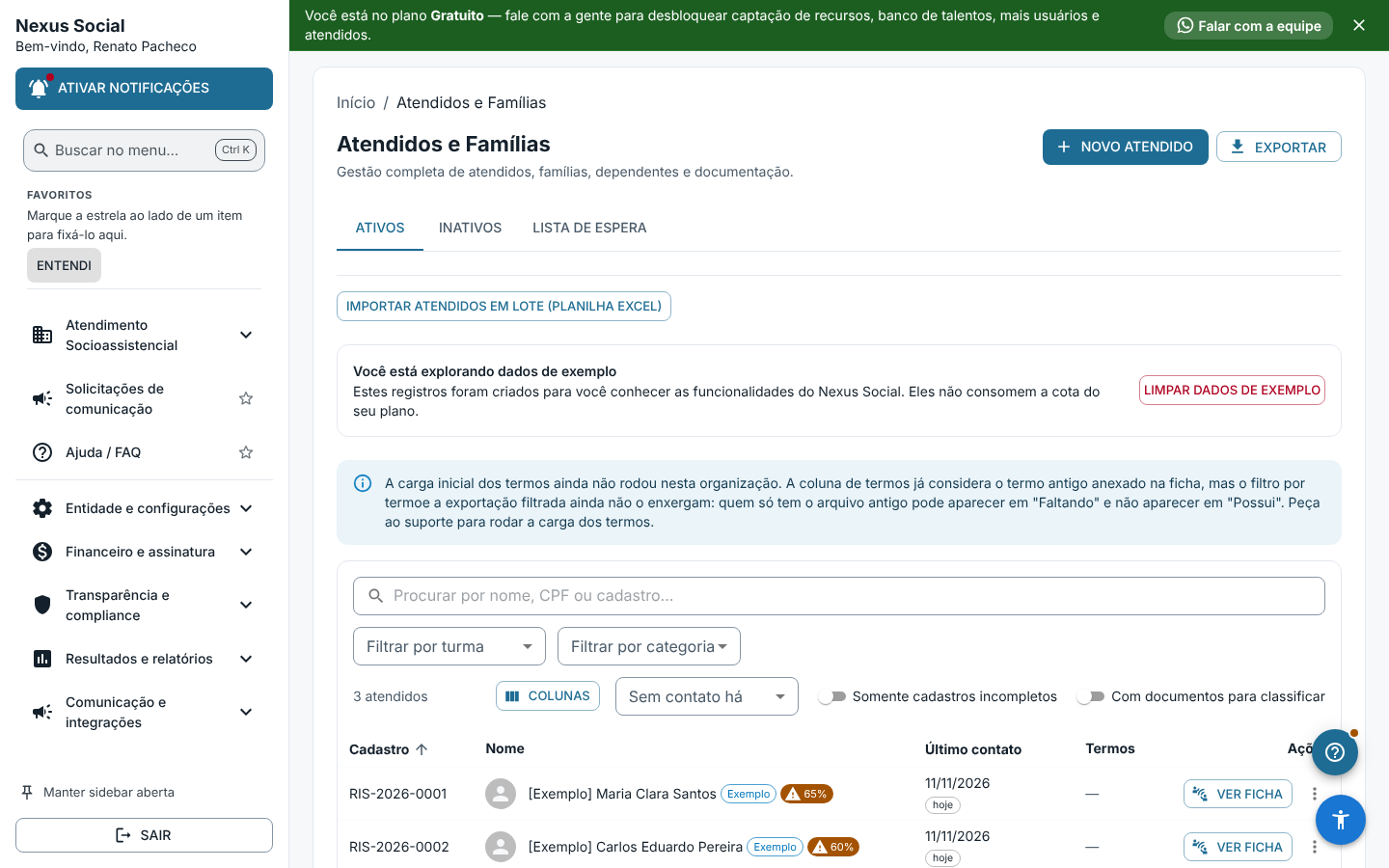
Menu lateral > Atendidos e Famílias (com o nome padrão; se a sua organização renomeou "Atendido", o item muda junto) > botão Importar atendidos em lote (planilha Excel). O botão abre o painel de importação na própria tela.
Antes de começar
- Podem importar administração, direção, coordenação, serviço social, oficineiro e administrativo.
- Cada planilha aceita até 500 linhas.
- CPF: é obrigatório para cada pessoa nova maior de 18 anos. Menores de idade e linhas com situação pré-cadastro podem ficar sem CPF, mas então a data_nascimento é obrigatória: é ela que identifica a pessoa, avisa sobre cadastro repetido e mostra que é menor. O CPF de ninguém aparece nas telas de conferência.
- Para menores de idade, a coluna cpf_responsavel vincula o responsável, que precisa já estar cadastrado ou constar na mesma planilha.
- O botão Exportar dados para corrigir e reimportar aparece só para a administração.
Passo a passo
1. Pegar o modelo e preencher
-
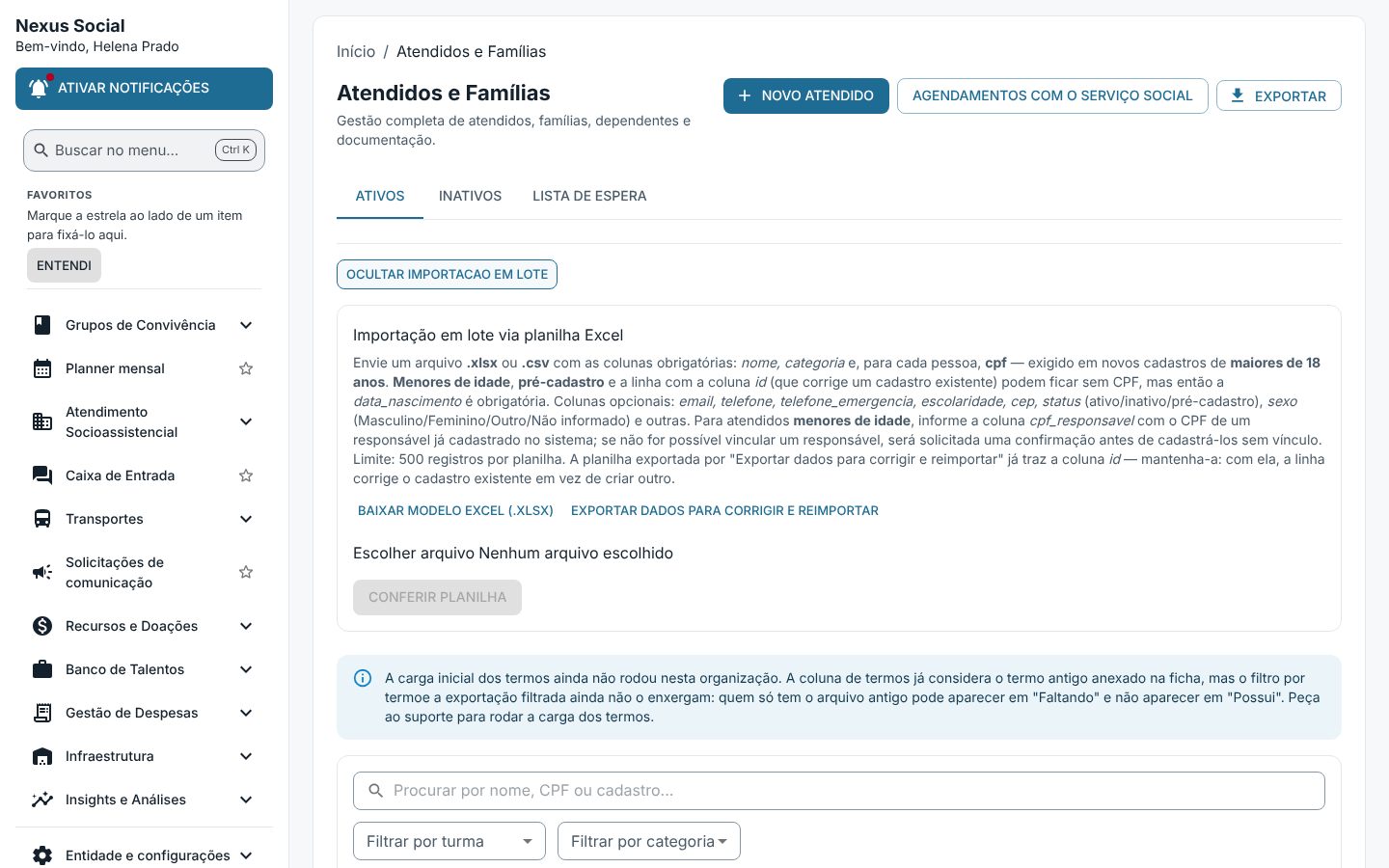
Clique em Baixar modelo Excel (.xlsx).
-
Preencha ao menos as colunas nome e categoria e, para cada pessoa, o cpf (ou a data_nascimento, nos casos acima). Colunas opcionais incluem e-mail, telefone, escolaridade, CEP, status (ativo, inativo ou pré-cadastro) e sexo.
A planilha não precisa estar escrita exatamente como o modelo. O sistema entende cabeçalhos por extenso (como "Data de Nascimento" ou "Celular"), aceita respostas com a grafia do dia a dia (como "Ativo" ou "masculino") e ignora linhas em branco que sobraram. Quando uma coluna do arquivo não é reconhecida, o sistema avisa qual foi, em vez de descartá-la em silêncio.
2. Conferir a planilha
-
Escolha o arquivo e clique em Conferir planilha.
-
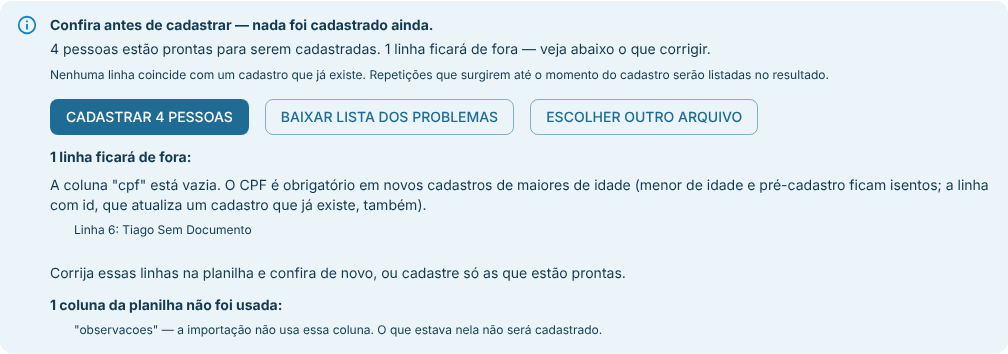
A tela mostra, sem cadastrar nada: quantas pessoas estão prontas para entrar, quais linhas ficariam de fora e por quê, e quais colunas não foram reconhecidas. Corrija a planilha e confira de novo quantas vezes precisar.
-
Se houver menores de idade sem responsável vinculado, a tela avisa quais linhas são. Antes de cadastrá-los, o sistema pede uma confirmação.
3. Decidir o que fazer com as linhas repetidas
Se alguma linha parece ser alguém que já existe, ou aparece duas vezes na própria planilha, abre a lista Decida o que fazer com as linhas repetidas. Cada linha mostra o número da linha, o nome que está na planilha, o tipo de Correspondência, quem já existe no sistema (matrícula e nome) e o motivo em palavras. No alto, três contagens resumem a planilha: com correspondência exata, com correspondência possível e novas.
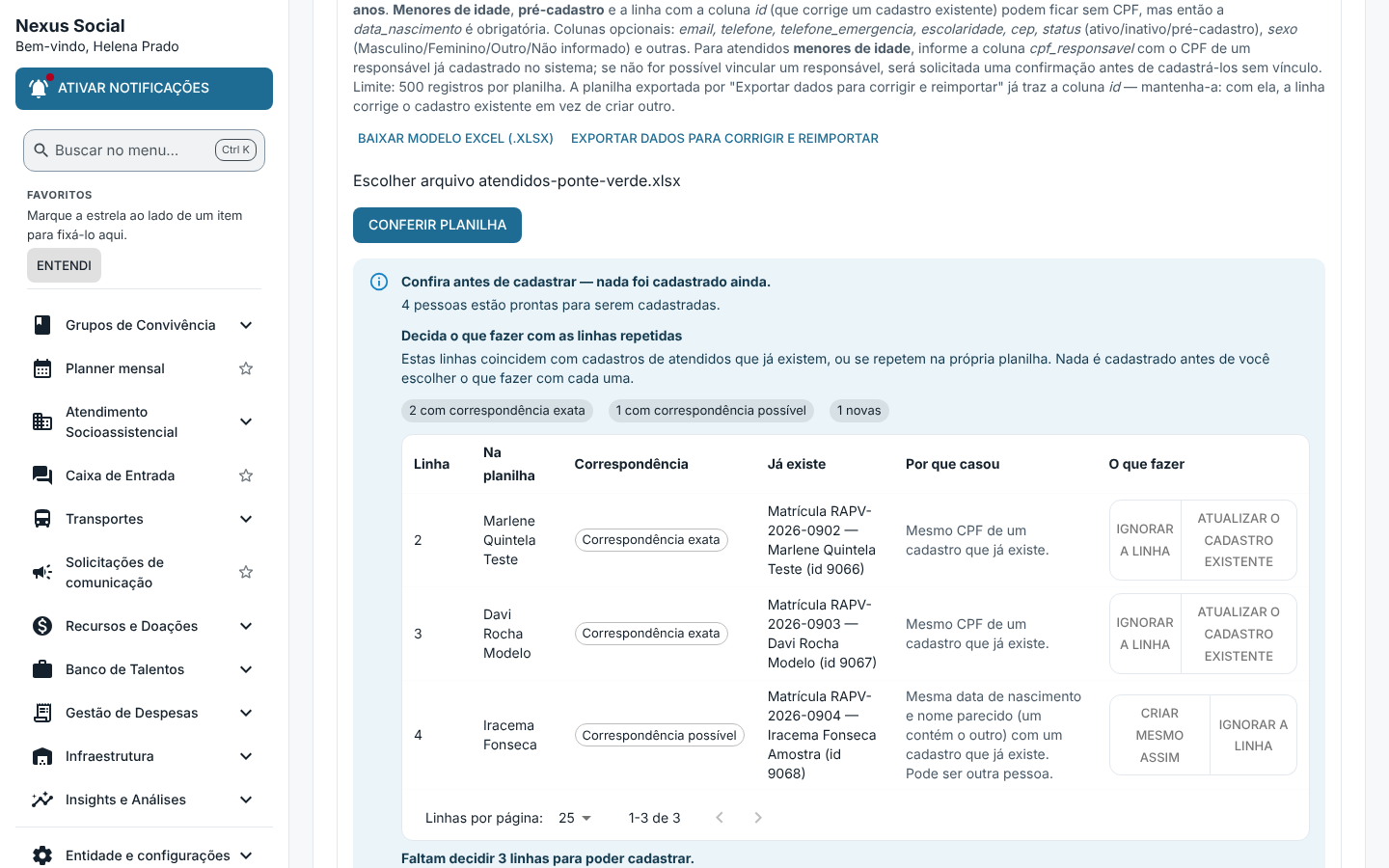
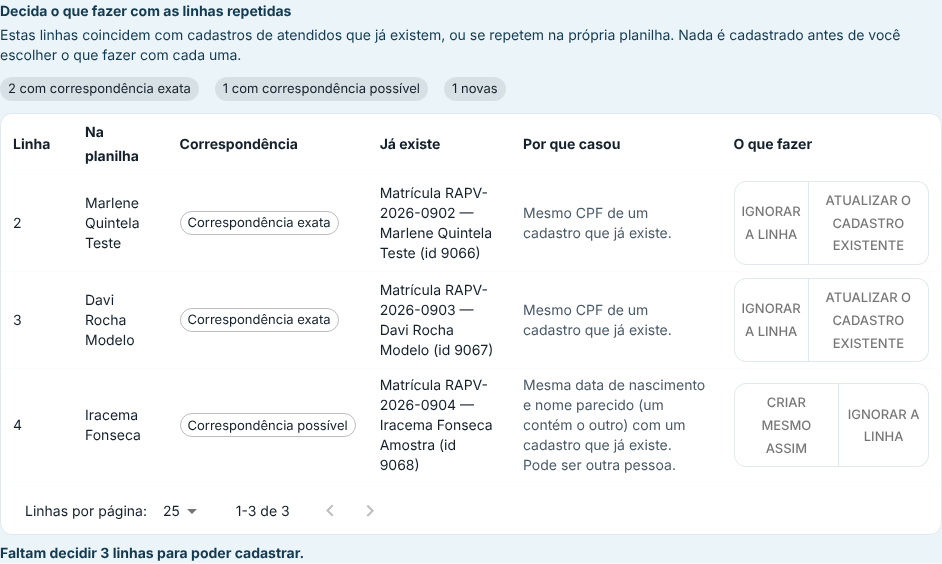
- Correspondência exata: o CPF é o mesmo de um cadastro existente. Você pode Ignorar a linha (o cadastro fica como está) ou Atualizar o cadastro existente. Não há "criar mesmo assim", porque o sistema não permite dois cadastros com o mesmo CPF.
- Correspondência possível: mesma data de nascimento com nome igual ou parecido, ou a mesma pessoa repetida na planilha. Você pode Criar mesmo assim (quando é outra pessoa) ou Ignorar a linha. Aqui não há "atualizar": nome e data de nascimento não bastam para mexer no cadastro de alguém.
Correspondência possível não é certeza: duas pessoas diferentes podem ter nome parecido e nascer no mesmo dia. Por isso nenhuma opção vem marcada e o sistema nunca decide por você.
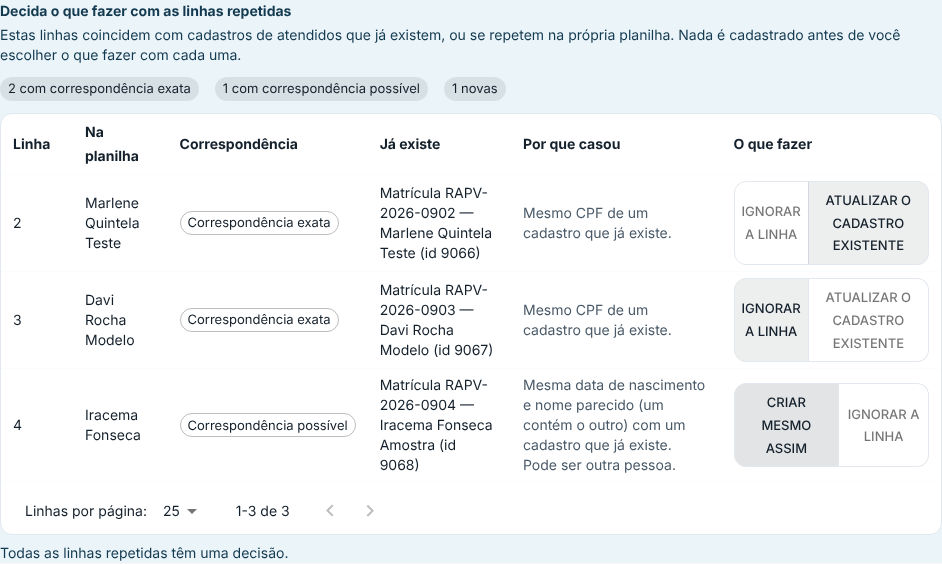
Enquanto houver linha sem decisão, a tela mostra quantas faltam ("Faltam decidir N linhas para poder cadastrar") e o botão de cadastrar fica desligado.
4. Atualizar cadastros existentes
Ao escolher Atualizar o cadastro existente, só entram os campos que a planilha preencheu. Uma célula em branco não apaga o que já está no cadastro, e a situação (ativo, inativo) só muda se a coluna estiver preenchida. O endereço também não é completado pelo CEP nessas linhas.
Para corrigir muitos cadastros de uma vez, a administração pode usar Exportar dados para corrigir e reimportar. A planilha exportada traz uma coluna id; mantenha-a. Com ela, a linha corrige o cadastro existente em vez de criar outro, e não passa pela pergunta de repetidos.
5. Cadastrar
-
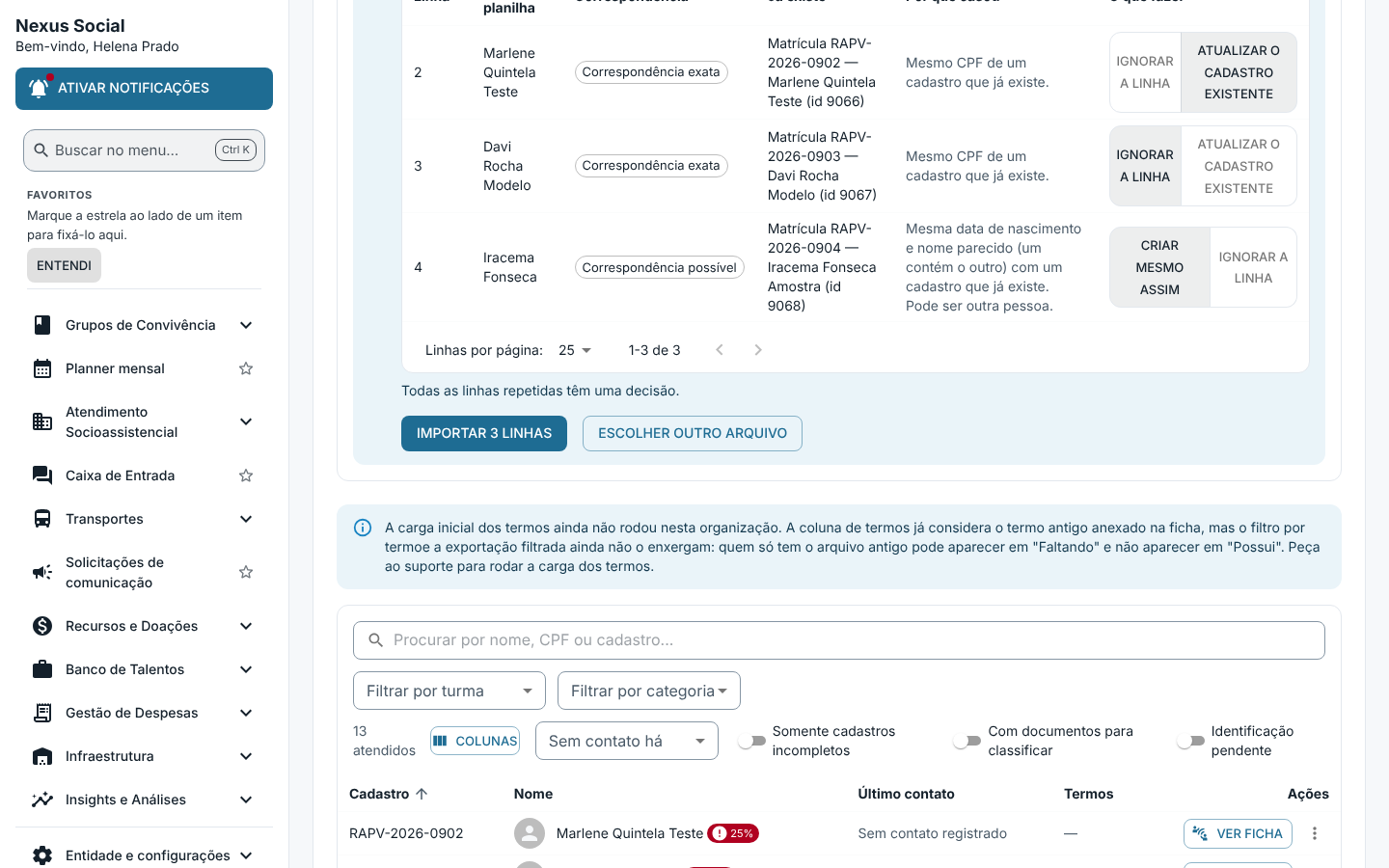
Com todas as decisões tomadas, clique no botão de importar. Ele diz quantas linhas serão importadas (as ignoradas ficam fora da conta) e fica desligado durante o envio, então um segundo clique não manda a planilha duas vezes.
-
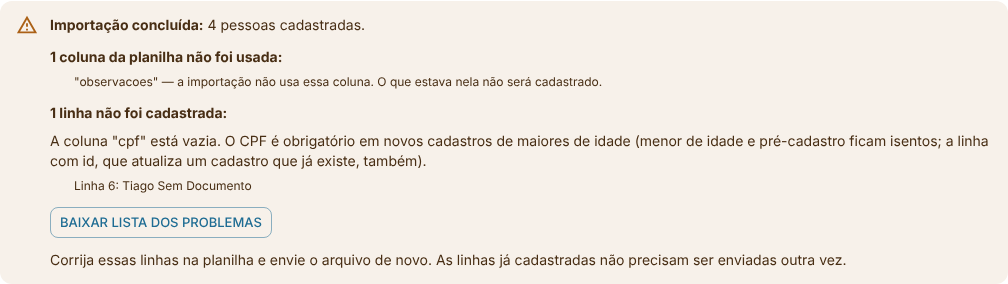
O resultado mostra quantas pessoas foram cadastradas, quantos cadastros foram atualizados, quantas linhas foram ignoradas como você decidiu e, para as que não entraram, o que corrigir na planilha.

Se algo der errado
- "Não foi possível conferir se há cadastros repetidos. Nenhum registro foi cadastrado." O sistema não conseguiu verificar os repetidos naquele momento e, por segurança, não cadastra nada sem verificar. Tente de novo em alguns instantes.
- Aviso de importação parcial, com linhas que "passaram a coincidir com um cadastro existente". Entre a conferência e o cadastro, alguém cadastrou uma pessoa que está na sua planilha. As linhas citadas não foram cadastradas. Confira a planilha de novo: as que já tinham entrado aparecem como correspondência exata, e basta ignorá-las.
- A lista de linhas repetidas voltou depois de clicar em importar. Os cadastros mudaram desde a conferência, ou alguma linha ficou sem decisão. Nada foi cadastrado. Decida o que falta e tente de novo.
- Uma linha ficou de fora por falta de CPF ou de data de nascimento. Confira as regras de CPF em "Antes de começar" e corrija a planilha.
- Uma coluna não foi reconhecida. Renomeie o cabeçalho como no modelo (o aviso costuma sugerir o nome esperado) e confira de novo.
- Depois do cadastro, aparece "Cadastrados, mas confira se não são repetidos". É uma rede de segurança para o que a conferência não pôde ver. Essas linhas foram cadastradas; confira se não são a mesma pessoa.
- Não vejo o botão de importar. A importação depende do perfil de acesso e do módulo de atendidos da organização; peça à administração para conferir.
Veja também
Histórico de alterações
- v4 —
Acrescenta imagens do passo a passo; texto inalterado.
- v3 —
Acrescenta imagens do passo a passo; texto inalterado.
- v2 —
Aprovado para publicação por Allan Flores.
- v1 —
Primeira versão, curada do manual de importação por planilha; aguarda conferência humana.
Ficou com dúvida?
Se você já usa o Nexus, abra um chamado de suporte dentro do sistema: na janela de ajuda (botão “?”), na seção Chamados de suporte, clique em Abrir chamado e acompanhe o andamento em Meus chamados.
Se ainda não tem conta, ou prefere escrever, envie um e-mail para suporte@nexussocial.com.br.
Escrever para o suporte