Inclusão produtiva: da prontidão ao acompanhamento do resultado
- Assunto
- Atendimento
- Para quem
- Administração, Coordenação, Assistente social
- Situação
- Disponível
- Versão
- v3
- Atualizado em
- Revisado por
- Allan Flores
- Fonte
- Manual do usuário
- Regras de negócio
- Glossário de funcionalidades
- Tela: Banco talentos
Os nomes de telas, botões e termos usados aqui são os nomes padrão do sistema. A sua organização pode ter renomeado alguns deles.
A inclusão produtiva reúne, em um só caminho, o que a equipe sabe e decide sobre a ligação de uma pessoa com o mundo do trabalho: se ela está pronta para ser encaminhada, a vaga, o encaminhamento, o que aconteceu depois e se ela segue na atividade. Tudo é registro feito pela equipe. O sistema nunca decide por ela e não promete que uma pessoa será colocada. Os nomes "Atendido", "Candidatura" e "Inclusão produtiva" são os padrões do sistema; a sua organização pode usar outros.
Onde fica
- Prontidão, encaminhamento, resultado e acompanhamento: Menu lateral > Atendimento Socioassistencial > Atendidos e Famílias (com os nomes padrão; se a sua organização renomeou "Atendido", o item muda junto). Abra a ficha da pessoa e escolha a aba Inclusão produtiva.
- Vagas: Menu lateral > Banco de Talentos > Vagas de Emprego.
- Candidaturas e indicadores: Menu lateral > Banco de Talentos > Empregabilidade (de lá abre Indicadores de inclusão produtiva) e Candidaturas.
- Empresas: Menu lateral > Atendimento Socioassistencial > Empresas e Contatos.
Antes de começar
- Administrador, coordenação e serviço social registram prontidão, vagas, encaminhamentos, resultados e acompanhamentos. A diretoria consulta a prontidão, os resultados, os acompanhamentos e os indicadores, mas não registra, e não vê os encaminhamentos nem o valor da remuneração.
- Oficineiro e administrativo veem a trajetória da pessoa, mas a justificativa e as áreas de interesse aparecem como "restrito à gestão". Os perfis de saúde não veem a aba.
- Se a aba ou algum botão não aparece, o seu perfil não acessa aquela parte ou só consulta, ou a organização não tem o cadastro de participantes no plano.
- Uma ação já salva não é editada nem apagada: para corrigir, registra-se uma nova decisão ou uma nova versão, e a anterior continua no histórico.
Passo a passo
1. Registrar a prontidão
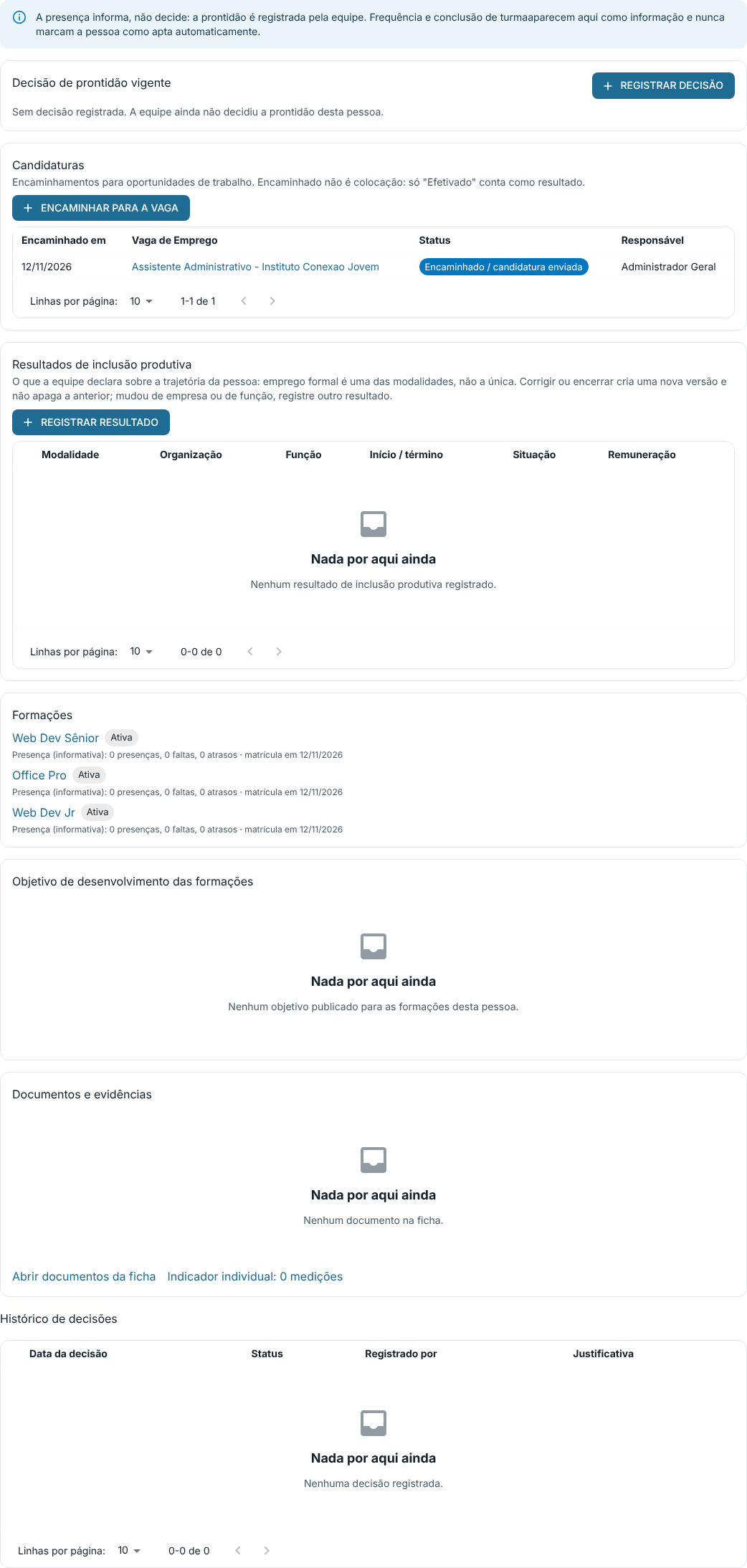
A Decisão de prontidão diz, por decisão da equipe, em que ponto a pessoa está. A presença e a conclusão de uma turma aparecem na aba apenas como informação: sem decisão registrada, a aba mostra "Sem decisão registrada", mesmo com 100% de presença.
-
Na aba Inclusão produtiva, leia o cartão da decisão vigente e role para ver as turmas, os projetos e os documentos da ficha.
-
Escolha Registrar decisão.
-
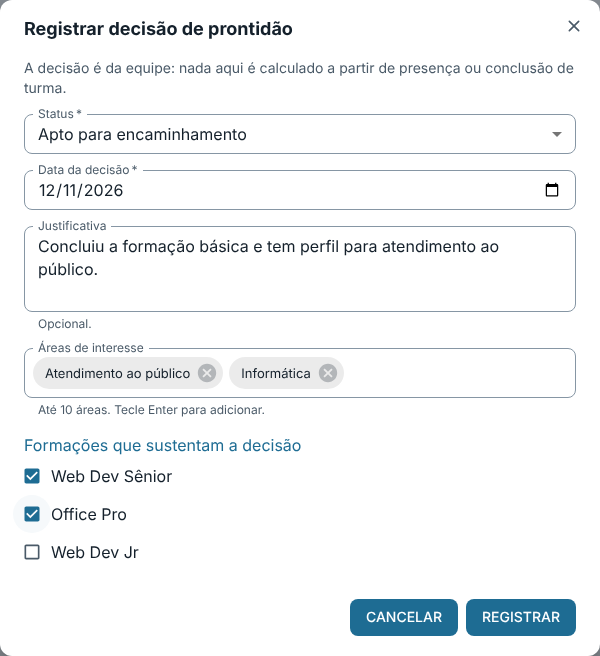
Escolha a situação: Em formação, Apto para encaminhamento, Encaminhamento suspenso ou Não aplicável / encerrado.
-
Confira a data (começa em hoje e não pode ser futura) e escreva a justificativa. Ela é obrigatória para "Encaminhamento suspenso" e "Não aplicável / encerrado".
-
Se quiser, informe até 10 áreas de interesse e marque as turmas, os projetos e os documentos que sustentam a decisão.
-
Salve. Para mudar a decisão, registre outra pelos mesmos passos; as anteriores ficam no Histórico de decisões.
2. Cadastrar uma oportunidade (vaga)
-
Abra Banco de Talentos > Vagas de Emprego e crie uma nova vaga. Se a empresa ainda não existe, cadastre-a antes em Empresas e Contatos.
-
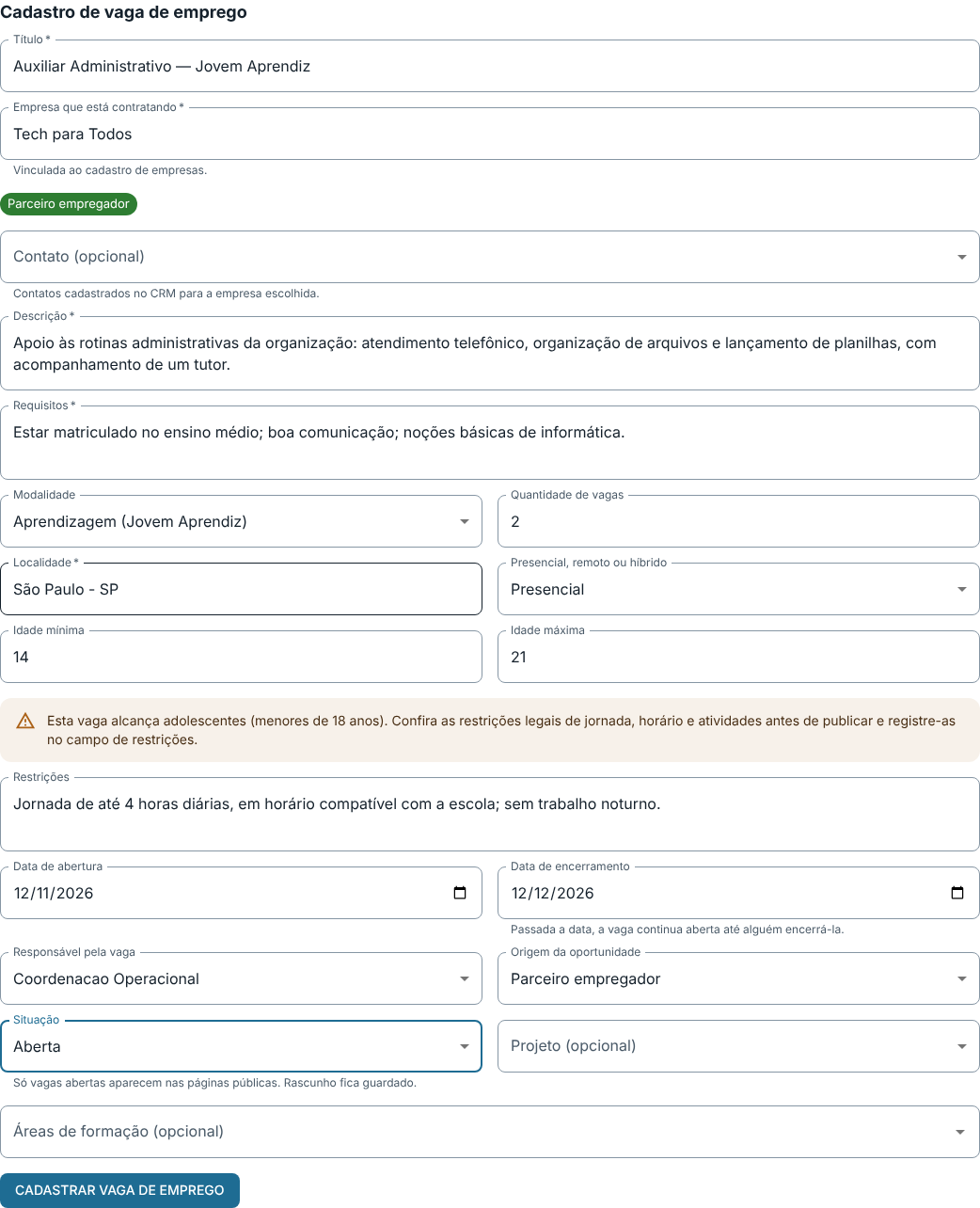
Preencha o título (o único campo obrigatório) e escolha a empresa e a modalidade: emprego, aprendizagem, estágio, trabalho autônomo / parceria, qualificação profissional ou outra.
-
Preencha o que souber: quantidade de vagas, localidade, presencial, remota ou híbrida, faixa de idade, datas, responsável e contato. Campo em branco quer dizer "não informado".
-
Em Situação, escolha Rascunho para guardar sem divulgar ou Aberta para publicar. Só vaga Aberta aparece nas páginas públicas.
-
Salve.
Se a faixa de idade alcança menores de 18 anos, aparece um aviso e a vaga ganha a etiqueta Adolescentes. O sistema recusa idade mínima abaixo de 14 anos e, abaixo de 16, qualquer modalidade que não seja aprendizagem ou qualificação profissional. Restrições como trabalho noturno ele não confere: anote no campo Restrições.
Para terminar uma vaga, abra Mais ações na linha dela e escolha Encerrar ou Cancelar. O motivo é opcional ao encerrar e obrigatório ao cancelar. A vaga não se encerra sozinha quando a data de encerramento passa: a lista só mostra Prazo vencido. Histórico, no mesmo menu, mostra cada mudança de situação, quando e por quem.
Para marcar uma empresa como parceira, edite-a em Empresas e Contatos e ative Parceiro empregador.
3. Encaminhar para uma vaga
Encaminhar não é colocar: é registrar que a equipe indicou ou enviou a pessoa para uma vaga e acompanhar o que acontece depois.
-
Na aba Inclusão produtiva da ficha, na seção Candidaturas, escolha Encaminhar para a vaga. Também dá para partir da vaga: Mais ações > Encaminhados > Encaminhar atendido.
-
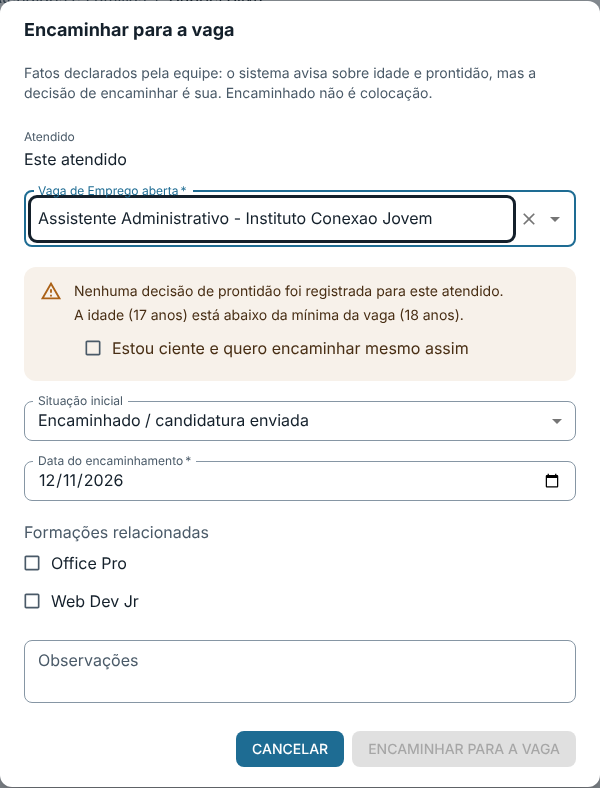
Escolha uma vaga aberta. Rascunho, encerrada e cancelada não aparecem.
-
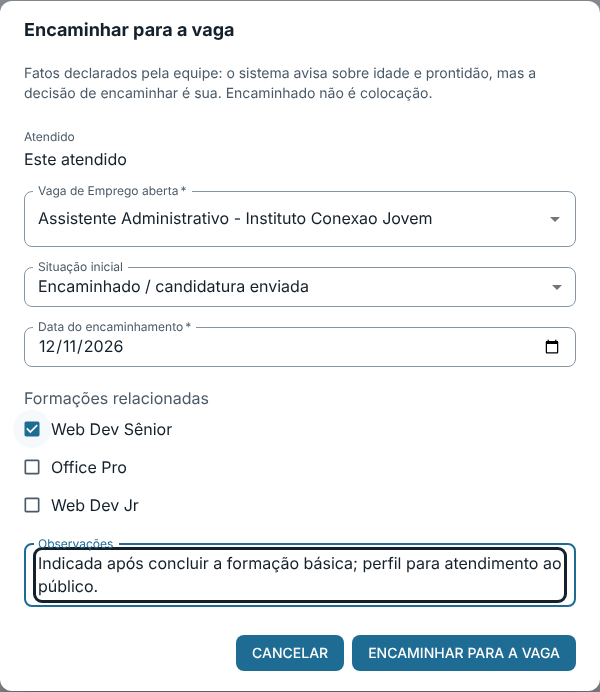
Leia os avisos. O sistema avisa quando não há decisão de prontidão, quando a decisão não é "Apto para encaminhamento" e quando a idade está fora da faixa da vaga. Os avisos não impedem o encaminhamento: a decisão é da equipe. Para seguir, marque Estou ciente e quero encaminhar mesmo assim.
-
Escolha a Situação inicial (Indicado internamente ou Encaminhado), a Data do encaminhamento e, se quiser, o projeto, as formações, as evidências e as observações.
-
Salve.
Dois casos impedem o envio: a vaga não está aberta, ou a pessoa já tem encaminhamento para a mesma vaga (a tela oferece abrir o existente).
Para acompanhar o andamento, abra o encaminhamento (Atualizar status na vaga, ou Gerenciar em Candidaturas) e escolha o novo Status. A ordem é: Indicado internamente, Encaminhado, Contato da empresa, Entrevista, Aprovado e Efetivado. Dá para pular etapas, mas não voltar. Não aprovado, Desistiu e Vaga encerrada são finais; Sem retorno é uma pausa. O Motivo (opcional) vale junto de uma mudança de status, e para Entrevista informe a Data da Entrevista.
4. Registrar a colocação (resultado)
O Resultado de inclusão produtiva é o que a equipe sabe que aconteceu com a pessoa: um emprego, uma vaga de aprendizagem, um estágio, trabalho por conta própria, MEI, economia solidária, qualificação ou outra situação. Só o status Efetivado conta como pessoa colocada nos indicadores; todos os outros são acompanhamento.
-
Na aba Inclusão produtiva, seção Resultados de inclusão produtiva, escolha Registrar resultado. Também dá para abrir pela candidatura Aprovada ou Efetivada, com Registrar resultado no diálogo de status.
-
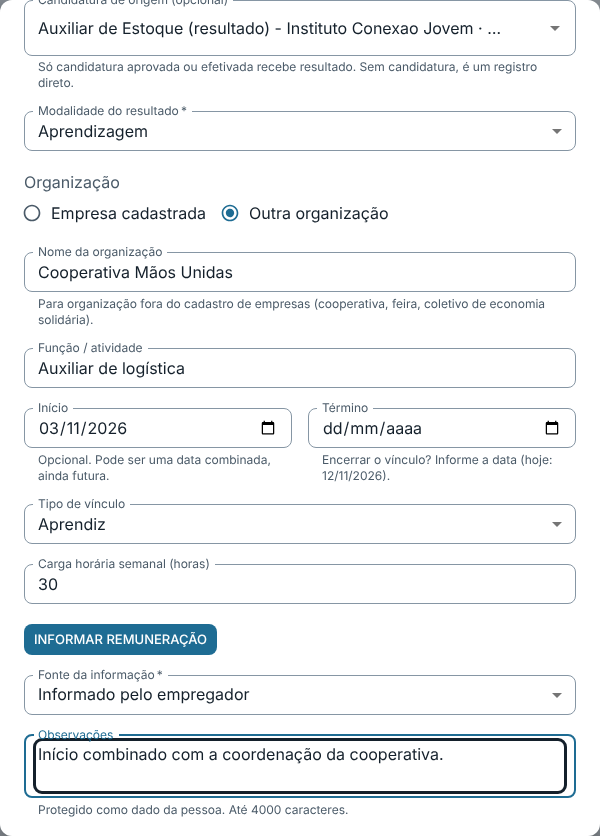
Se nasceu de um encaminhamento, escolha a candidatura. Para um resultado sem encaminhamento prévio, deixe em branco.
-
Escolha a modalidade e informe a organização: uma empresa do cadastro ou um nome digitado, nunca os dois.
-
Preencha função, data de início (pode ser futura, se já combinada) e data de término (só com data de início), e escolha a fonte da informação.
-
Salve. Se aparecer um aviso (modalidade que não combina com a vaga, ou organização diferente da empresa da vaga), o resultado já está salvo; leia, marque Estou ciente e conclua.
Ao registrar o resultado de uma candidatura aprovada, ela passa a Efetivado no mesmo momento. O resultado fica Aguardando início, depois Em curso e, com a data de término, Encerrado, conforme o calendário.
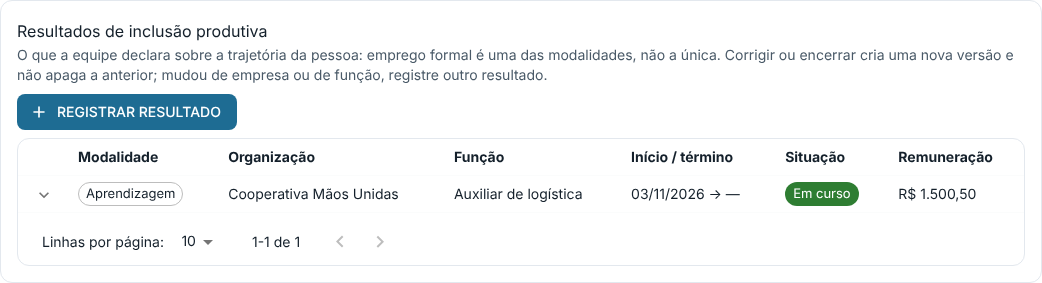
A remuneração é opcional (Informar remuneração), fica protegida e não entra em arquivos exportados. A diretoria vê "Restrito à gestão" no lugar do valor.
Para corrigir um erro ou informar o término, abra a linha do resultado e escolha Nova versão. Se a pessoa mudou de empresa, de função ou de modalidade, registre outro resultado com Registrar resultado.
5. Acompanhar a permanência
O acompanhamento registra o que a equipe observou num contato depois que o resultado começou. Se ninguém conseguiu falar com a pessoa, o sistema não a trata como desligada.
-
Na seção Resultados de inclusão produtiva, abra a linha do resultado e escolha Registrar acompanhamento (o botão só existe na versão mais recente).
-
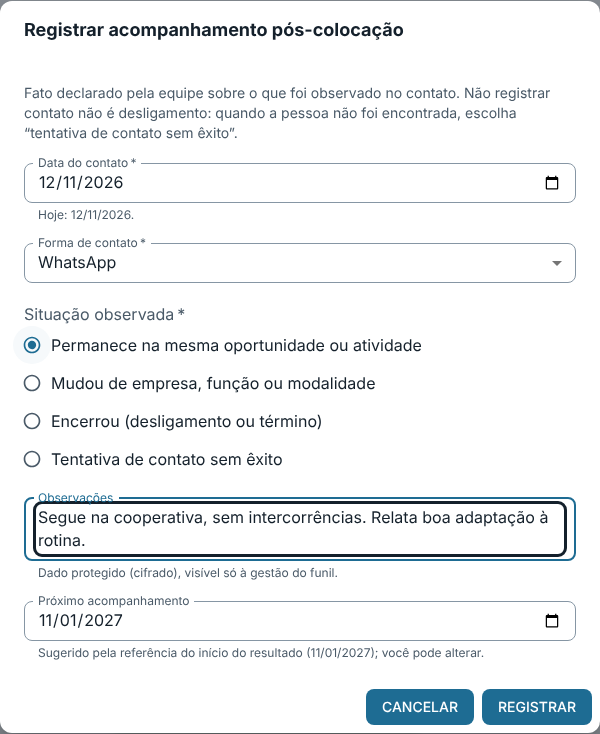
Informe a data do contato (não pode ser futura) e a forma: telefone, WhatsApp, e-mail, presencial ou outra.
-
Escolha a situação observada: Permanece, Mudou, Encerrou ou Tentativa de contato sem êxito. Em Encerrou, informe o motivo do desligamento se a equipe o conhece; sem motivo, a tela mostra "Motivo não informado".
-
Se quiser, escreva observações. Elas ficam protegidas: não escreva diagnóstico de saúde nem informações sobre outras pessoas.
-
Confira o Próximo acompanhamento, sugerido a partir das referências da organização (30, 90 e 180 dias por padrão), e escolha Registrar.
Quando a data combinada passa sem novo registro, a linha mostra em atraso. É um lembrete para a equipe, não uma situação da pessoa. Para corrigir um registro, use Corrigir e Registrar correção. Se a pessoa mudou de empresa, função ou modalidade, registre o acompanhamento como Mudou e, em seguida, outro resultado: o acompanhamento não cria o resultado novo sozinho.
6. Ler os indicadores
-
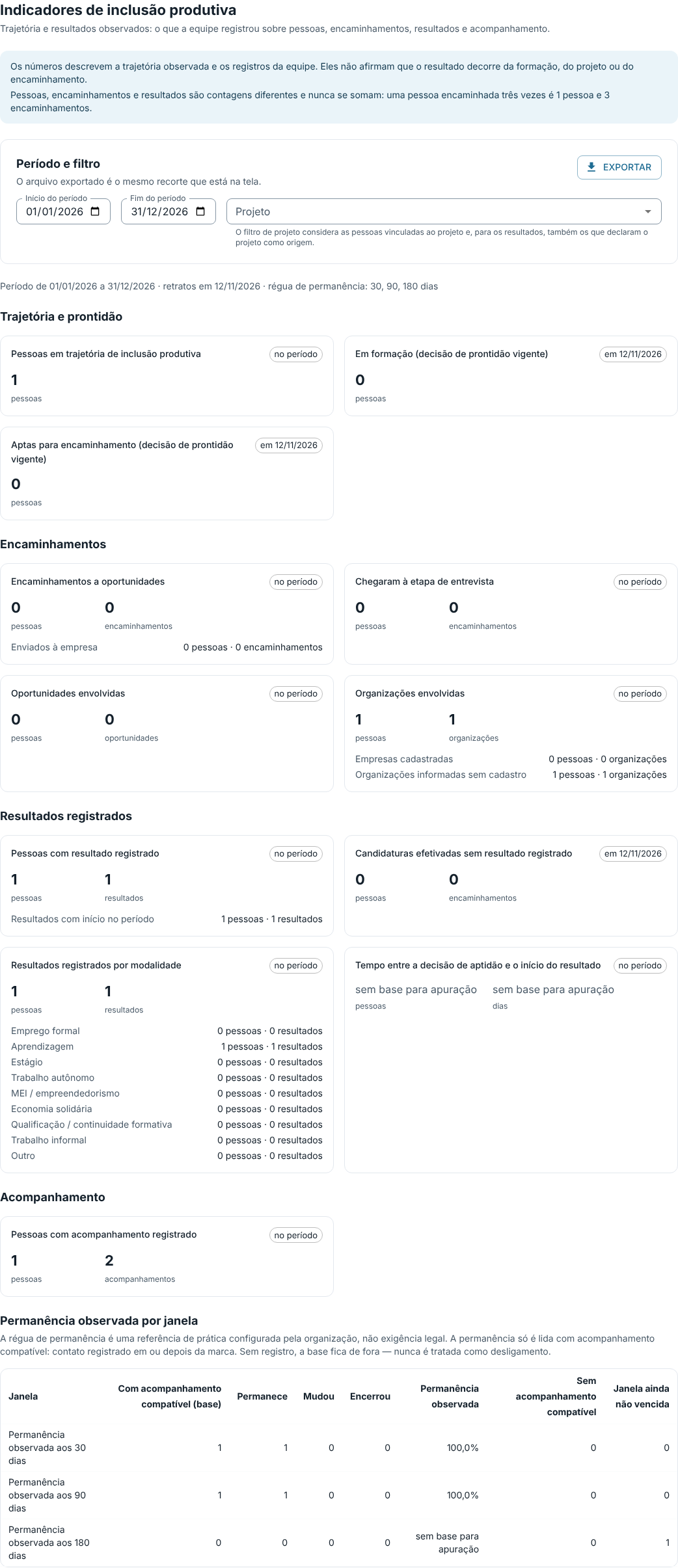
Abra Banco de Talentos > Empregabilidade e escolha Indicadores de inclusão produtiva.
-
Escolha o início e o fim do período (no máximo 24 meses) e, se quiser, um projeto.
-
Leia os cartões, agrupados em Trajetória e prontidão, Encaminhamentos, Resultados registrados e Acompanhamento, e a tabela de permanência observada por janela.
-
Para levar os números, escolha Exportar e o formato (CSV, Excel ou PDF). O arquivo traz os mesmos números da tela.
Como ler:
- Pessoas, encaminhamentos e resultados são contagens diferentes e nunca se somam: uma pessoa encaminhada três vezes é 1 pessoa e 3 encaminhamentos.
- "Sem base para apuração" não é zero. Significa que não havia dados para fazer a conta.
- Quem não tem acompanhamento compatível com o prazo fica fora da base da permanência; nunca é contado como desligado.
- Os números descrevem a trajetória observada. Eles não dizem que o resultado aconteceu por causa da formação, do projeto ou do encaminhamento, e não indicam quantas pessoas serão colocadas. Organizações com prazos de acompanhamento diferentes não são comparáveis entre si.
- Para a diretoria, o número de quem chegou à entrevista aparece como "Restrito ao seu perfil de acesso".
Se algo der errado
- "Informe a justificativa": a situação escolhida exige justificativa. Preencha o campo.
- "A data da decisão não pode estar no futuro" ou "A data do contato não pode ser futura": use hoje ou uma data passada.
- "A vaga não está aberta para encaminhamento": reabra a vaga (edite a situação para Aberta) ou escolha outra.
- "Transição inválida": o status escolhido não é permitido a partir do atual. Veja a ordem dos status no passo 3.
- Aviso de que a turma, o projeto ou o documento não pertence a esta pessoa: desmarque o item. Só vale o que consta na trajetória dela.
- O botão de cancelar a vaga não habilita: escreva o motivo, que é obrigatório ao cancelar.
- "Só candidatura aprovada ou efetivada recebe resultado": atualize o status da candidatura antes, ou registre o resultado sem candidatura.
- "Já existe uma versão mais recente": outra pessoa registrou ou corrigiu antes. Recarregue a ficha e revise.
- Indicador "sem base para apuração": não é erro. Ajuste o período ou o projeto, ou registre acompanhamentos para formar base.
- Falha de conexão ao salvar: confira a mensagem e tente de novo. Reenviar o mesmo formulário não duplica o registro.
Veja também
Histórico de alterações
- v3 —
Acrescenta imagens do passo a passo; texto inalterado.
- v2 —
Aprovado para publicação por Allan Flores.
- v1 —
Primeira versão, curada dos manuais de inclusão produtiva; aguarda conferência humana.
Ficou com dúvida?
Se você já usa o Nexus, abra um chamado de suporte dentro do sistema: na janela de ajuda (botão “?”), na seção Chamados de suporte, clique em Abrir chamado e acompanhe o andamento em Meus chamados.
Se ainda não tem conta, ou prefere escrever, envie um e-mail para suporte@nexussocial.com.br.
Escrever para o suporte